

ZHA 配置教程
ZHA(Zigbee Home Automation)是 Home Assistant 官方出品的 Zigbee 集成。配合一个 Zigbee 协调器(USB 网关),它可以让你在 Home Assistant 中直接组建 Zigbee 网络,并接入各类 Zigbee 设备。本文演示在冬瓜 HAOS 上配置 ZHA 并添加 Zigbee 设备的完整流程。
| 名称 | OS | Core |
|---|---|---|
| 版本 | 17.0 | 2026.2.1 |
在开始之前,请确认:
- 你的 Home Assistant 已经正常运行,并能正常访问后台。
- 你已经准备好一个 Zigbee 协调器(USB 网关),并能将其插入 HA 盒子的 USB 口。
注意:ZHA 与 Zigbee2mqtt(简称 Z2M)不能同时使用,除非你有 2 个协调器!!!
选型说明:
- Z2M(推荐使用):全球有众多开发者和 Zigbee 生产厂家持续更新设备库,支持的设备较 ZHA 更多。接入 Z2M 时需到 Z2M 官网获取设备型号、信息(图片、功能、供应商等)。
- ZHA:是 Home Assistant 官方出品的集成,只有少量开发者维护,随 Core 更新库文件,支持的设备库较少。
同一个设备在 ZHA 和 Z2M 中可使用的功能可能存在差异,请按需选择。
第 1 步:查询协调器串口
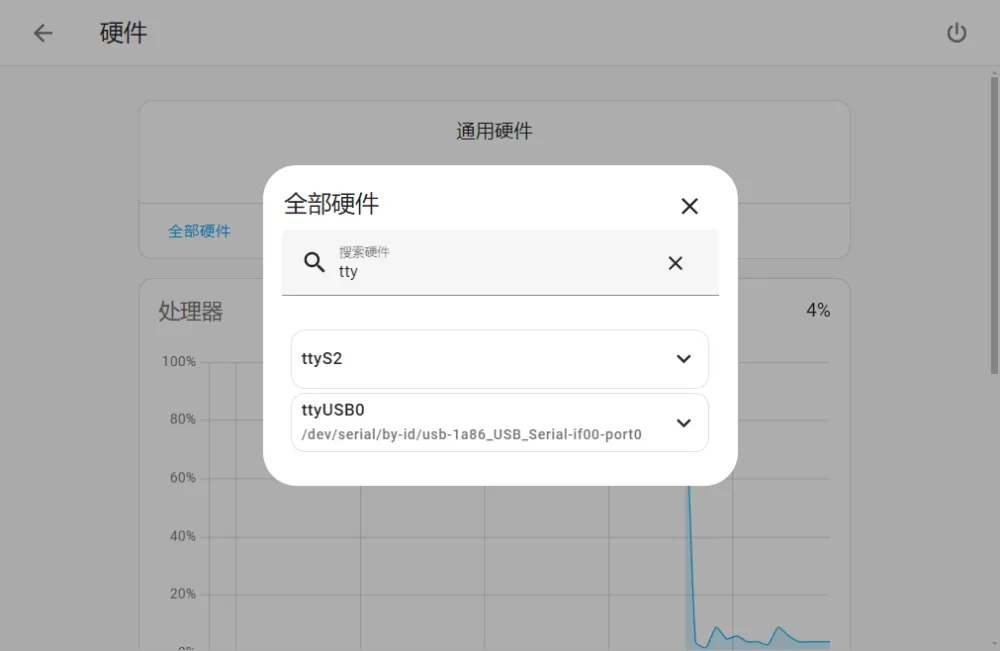
Section titled “第 1 步:查询协调器串口”将协调器接入盒子,依次点击 设置 > 系统 > 硬件 > 全部硬件 > 搜索 tty,会出现一个 ttyUSBx 的设备(在没有插其他 USB 设备的情况下),这个设备即为协调器。
第 2 步:添加 ZHA 集成
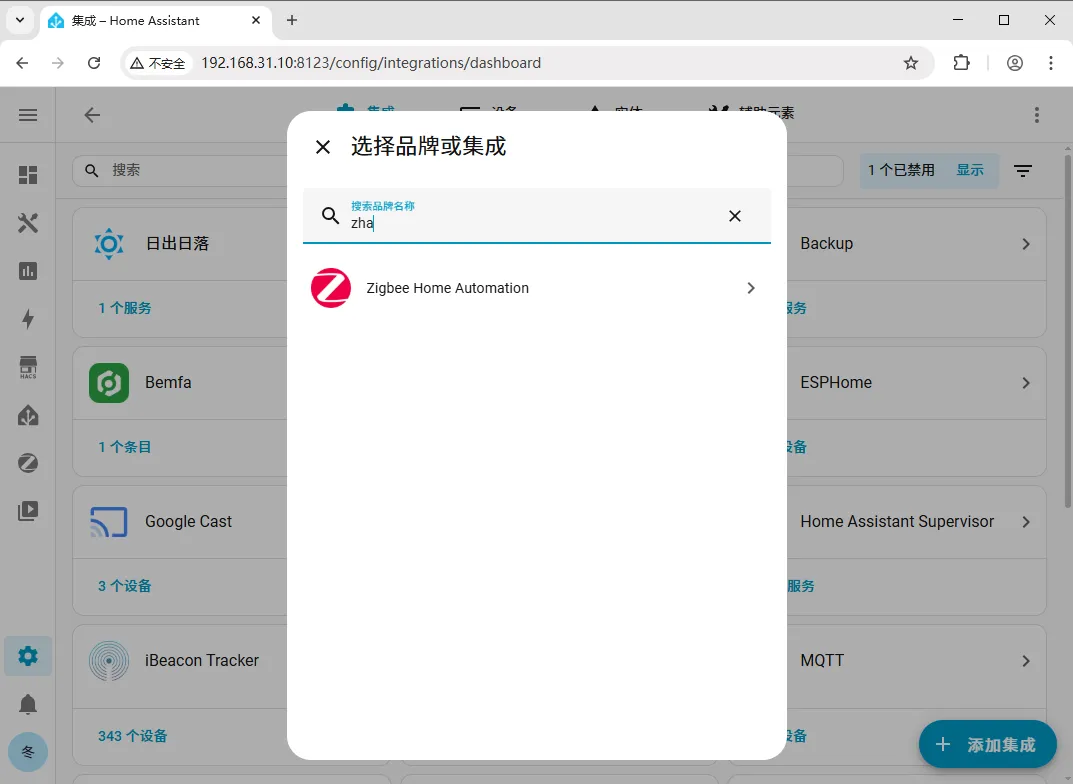
Section titled “第 2 步:添加 ZHA 集成”依次点击 设置 > 设备与服务 > 集成 > 添加集成 > 搜索 zha。
第 3 步:选择协调器端口
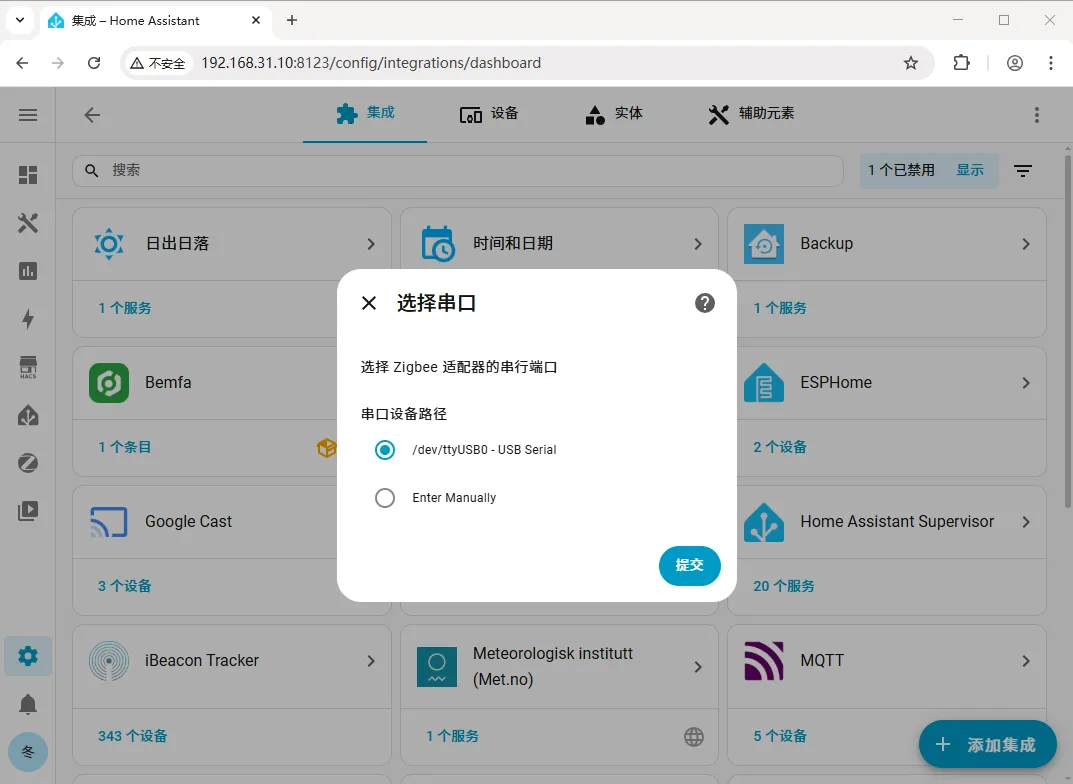
Section titled “第 3 步:选择协调器端口”选择刚刚查询到的 ttyUSBx,点击 提交。
第 4 步:选择自动设置
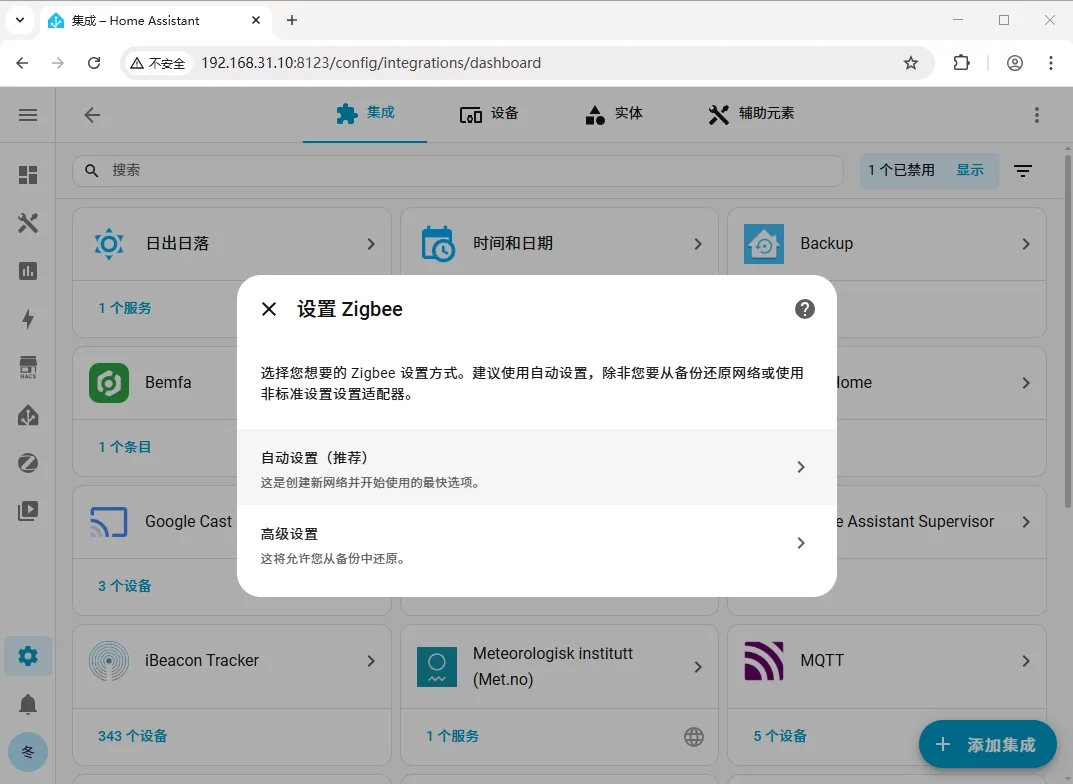
Section titled “第 4 步:选择自动设置”在设置方式中选择 自动设置。
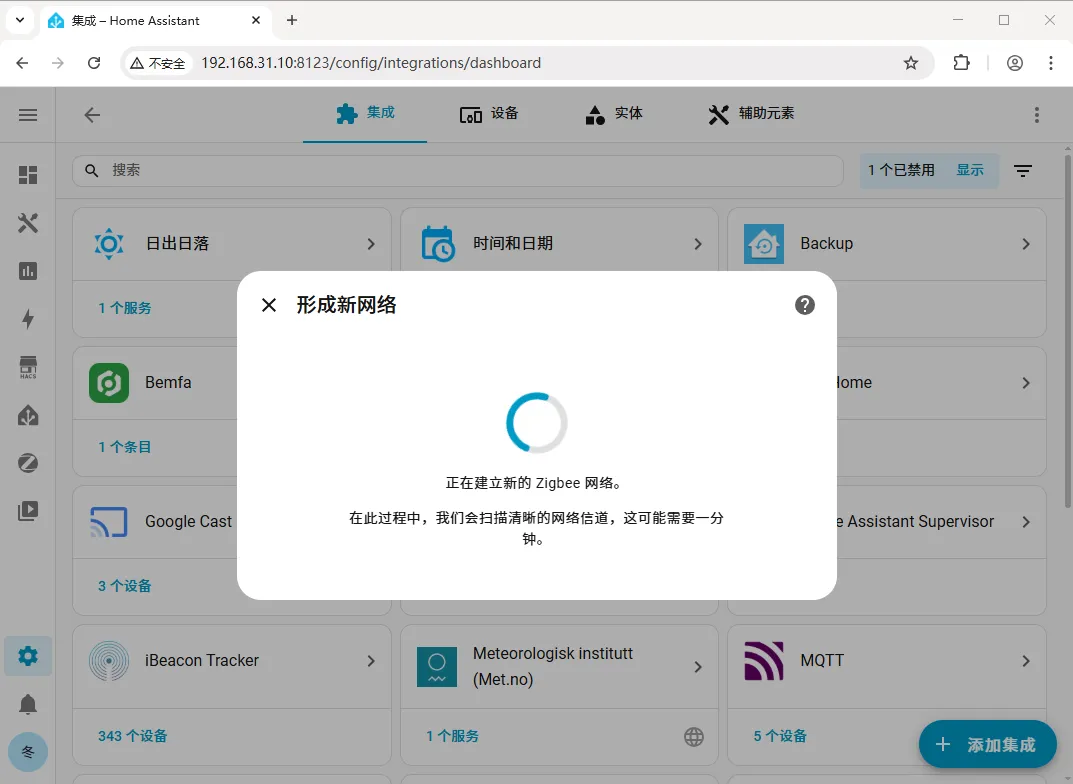
第 5 步:等待组建新网络
Section titled “第 5 步:等待组建新网络”集成会开始形成新网络(大概需要 3-5 分钟,不用关闭页面),耐心等待即可。
第 6 步:完成集成安装
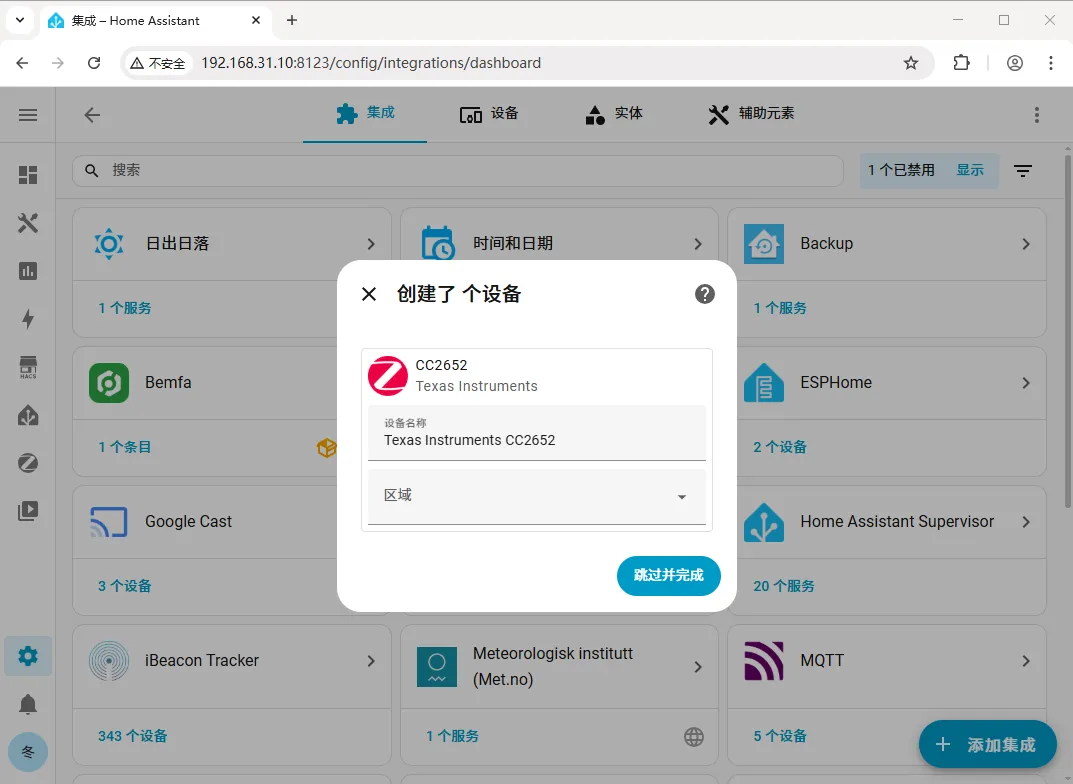
Section titled “第 6 步:完成集成安装”组建完成后,点击 跳过并完成。
第 7 步:添加 Zigbee 设备
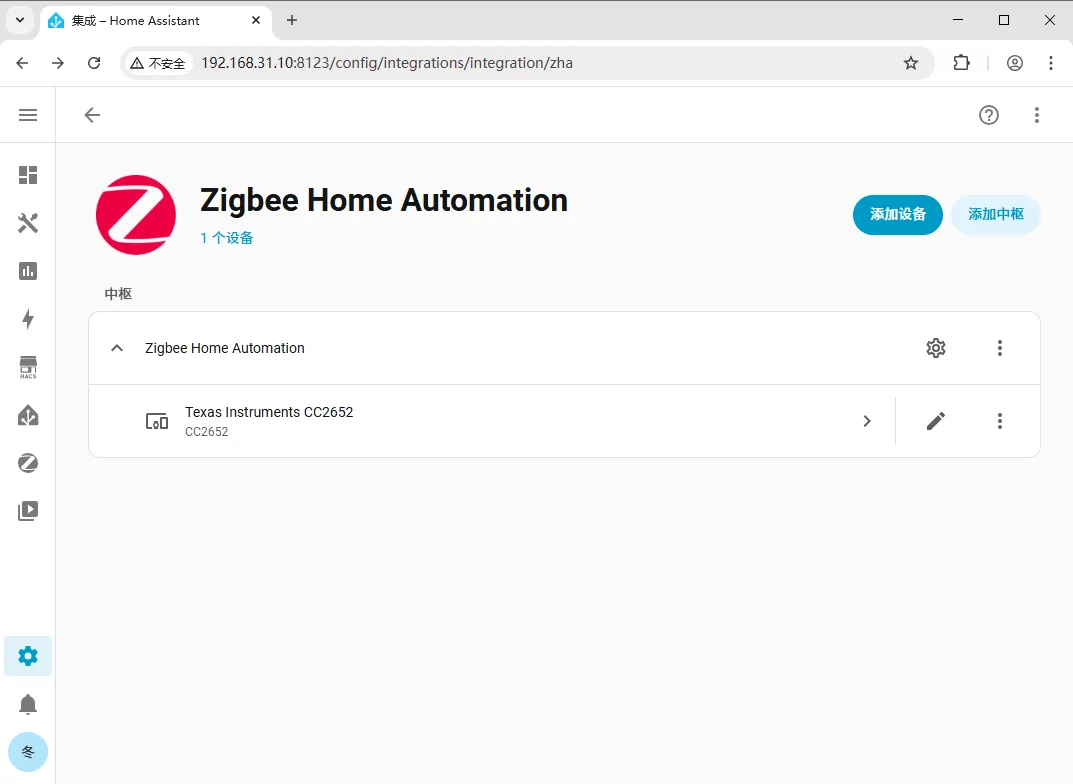
Section titled “第 7 步:添加 Zigbee 设备”进入 Zigbee Home Automation,点击 添加设备。
第 8 步:让设备进入配对模式
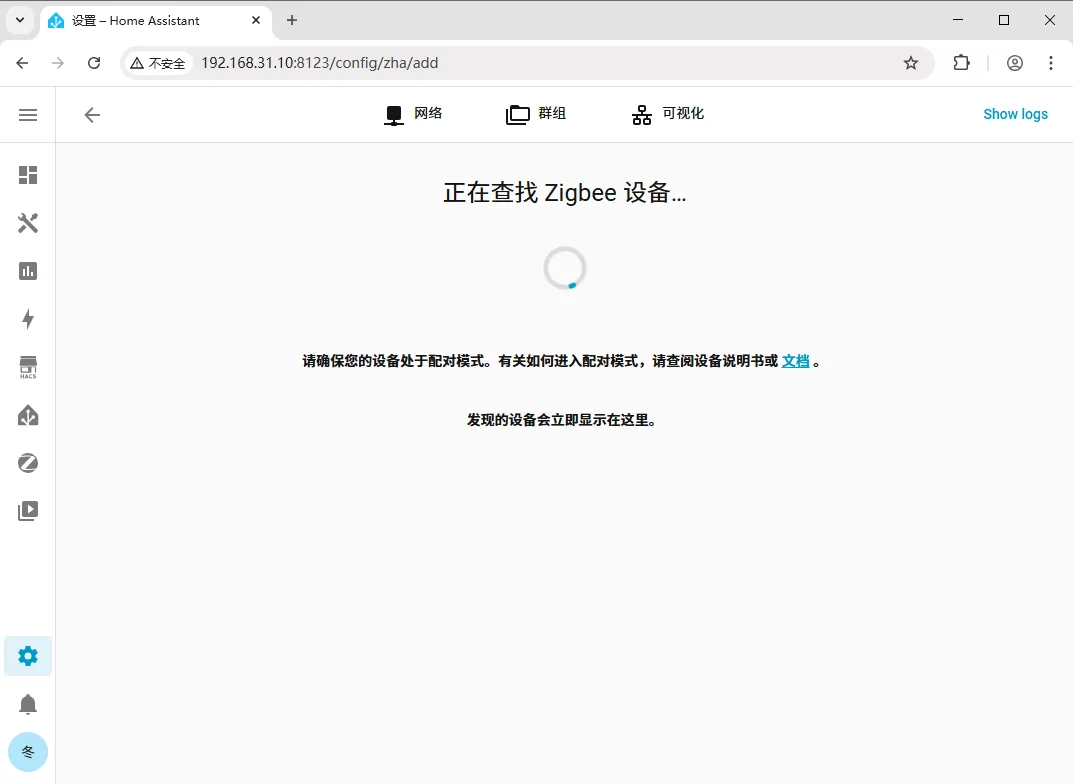
Section titled “第 8 步:让设备进入配对模式”进入到配对状态后,将你的 Zigbee 设备开启配对模式。
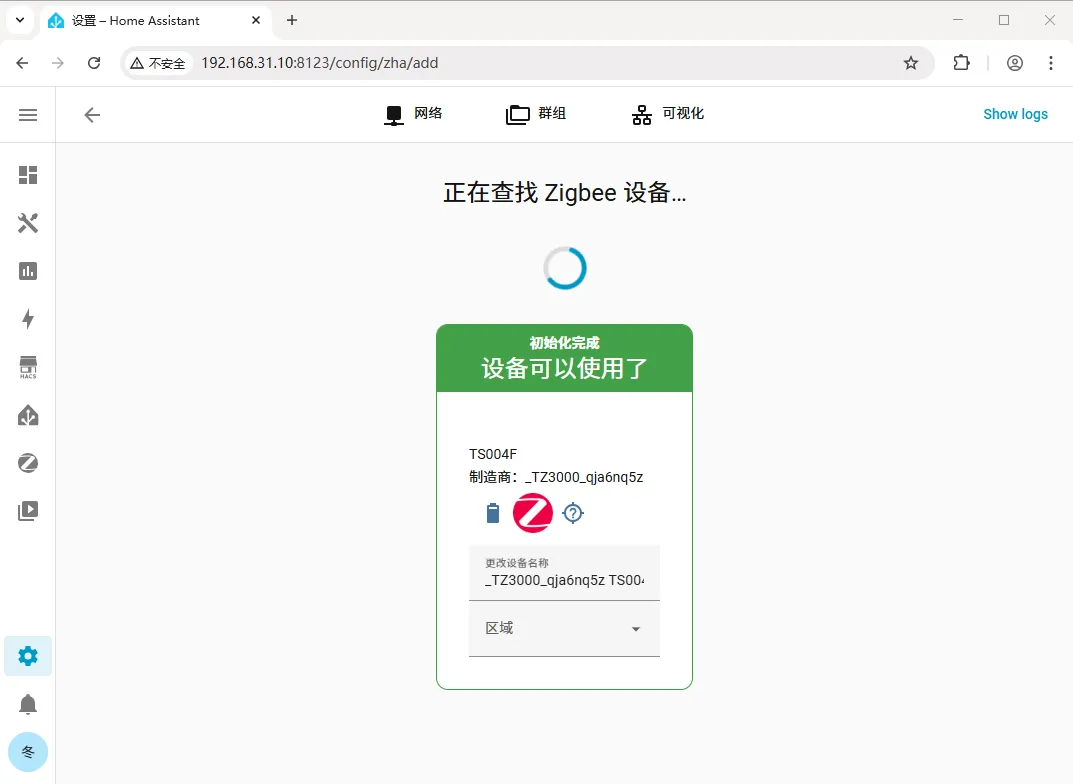
第 9 步:等待初始化完成
Section titled “第 9 步:等待初始化完成”待页面出现 初始化完成 后,设备即添加成功。
| 问题 | 解决办法 |
|---|---|
| ZHA 和 Z2M 可以同时使用吗? | 不能同时使用,除非你有 2 个协调器。 |
| ZHA 和 Z2M 怎么选? | 推荐使用 Z2M,支持设备更多、更新更及时;ZHA 是官方集成、配置简单,但支持的设备库较少。 |
| 在硬件列表里找不到协调器 | 确认协调器已插好;在未插其他 USB 设备的情况下,列表中出现的 ttyUSBx 即为协调器。 |
| 组建网络一直转圈 | 形成新网络大概需要 3-5 分钟,不要关闭页面,耐心等待即可。 |
ZHA 的配置核心流程是:查询协调器串口 → 添加 ZHA 集成 → 选择端口并自动设置 → 等待组建网络 → 完成 → 添加并配对 Zigbee 设备。请注意 ZHA 与 Z2M 不能在同一个协调器上同时使用。