

萤石云摄像头接入教程
本教程介绍如何把萤石云(EZVIZ)摄像头通过 RTSP 协议接入 Home Assistant。萤石云摄像头需要先在手机萤石云 APP 中完成关闭视频加密、修改视频编码、开启 RTSP 等设置,再用 HA 的「通用摄像头」集成接入。
| 名称 | OS | Core |
|---|---|---|
| 版本 | 17.0 | 2026.2 |
在开始之前,请确认:
- 你的 Home Assistant 已经正常运行,并能正常访问后台。
- 摄像头已添加到手机 萤石云视频 APP 中。
- 手机与摄像头连接在 同一个路由器 WiFi 下,且与 HA 处于同一局域网。
- 已准备好登录信息:
- 用户名:admin
- 验证码:见 摄像头机身
- 强烈建议购买前询问清楚摄像头是否支持 RTSP 协议、ONVIF 协议 等。
第 1 步:关闭视频加密
Section titled “第 1 步:关闭视频加密”打开萤石云的 APP,找到要同步的摄像头,依次进入 设置 — 隐私设置 — 关闭视频加密。
第 2 步:查询摄像头 IP 地址
Section titled “第 2 步:查询摄像头 IP 地址”确保手机和摄像头连接同一个路由器 WiFi,然后依次点击 萤石云视频 APP > 我的 > 工具 > 局域网内设备预览,记录摄像头的 IP 地址。进入后输入设备验证码(六位大写字母)。
第 3 步:修改视频编码为 H264
Section titled “第 3 步:修改视频编码为 H264”点击右上角 齿轮 进入设置界面,在 视频设置 中将编码由 H265 改为 H264。
第 4 步:开启 RTSP
Section titled “第 4 步:开启 RTSP”依次进入 更多设置 > 本地服务开关 > 打开 RTSP。
第 5 步:在 HA 添加「通用摄像头」集成
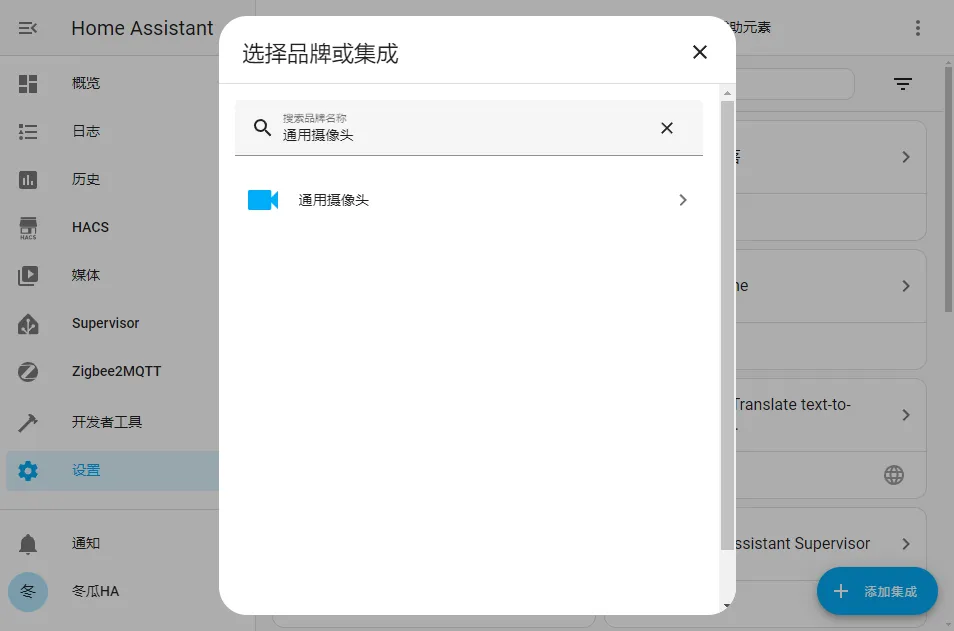
Section titled “第 5 步:在 HA 添加「通用摄像头」集成”进入 HA 后依次点击 设置 > 设备与服务 > 集成 > 添加集成 > 搜索「通用摄像头」。
第 6 步:填写配置参数并提交
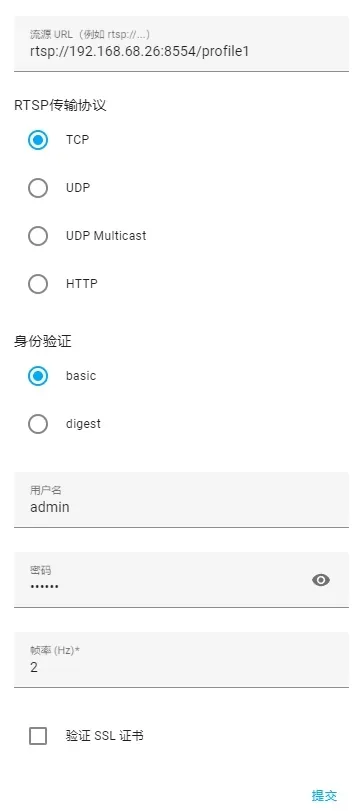
Section titled “第 6 步:填写配置参数并提交”参照下表中的名词说明,在该对话框中填写配置参数,并点击 「提交」。
| 序号 | 名称 | 说明 |
|---|---|---|
| 1 | 流源 URL | 设备的 IP 地址及路径 |
| 2 | RTSP 协议 | 使用的网络传输协议 |
| 3 | 身份验证 | basic 默认即可 |
| 4 | 用户名 | 默认账号 admin |
| 5 | 密码 | 机身上的验证码 |
| 问题 | 解决办法 |
|---|---|
| 接入后看不到画面 | 确认已在萤石云 APP 中 关闭视频加密、开启 RTSP,并将视频编码改为 H264。 |
| 找不到摄像头 IP 地址 | 在萤石云视频 APP 中通过 我的 > 工具 > 局域网内设备预览 查看并记录 IP。 |
| 密码 / 验证码是什么 | 用户名默认为 admin,密码为 摄像头机身上的验证码(六位大写字母)。 |
| 购买前如何避免踩坑 | 强烈建议购买前询问清楚摄像头是否支持 RTSP / ONVIF 协议。 |
萤石云摄像头接入的核心流程是:在萤石云 APP 中 关闭视频加密 → 查询 IP → 改 H264 编码 → 打开 RTSP,再到 HA 用 「通用摄像头」 集成填入流源 URL、用户名(admin)与密码(机身验证码)即可完成接入。