

美的设备接入教程
本教程介绍如何把美的(Midea)智能设备接入 Home Assistant。常用的有两个集成:Midea AC LAN(局域网接入,主要面向空调)和 Midea Auto Cloud(云端接入,支持更多设备类型)。可按需选择其一或同时使用。
| 名称 | OS | Core | Midea AC LAN | Midea Auto Cloud |
|---|---|---|---|---|
| 版本 | 17.0 | 2025.2.1 | 0.6.10 | 0.2.6 |
在开始之前,请确认:
- 你的 Home Assistant 已经正常运行,并能正常访问后台。
- 设备已接入 美的美居 App,并确保 HA 盒子、电脑和设备均在同一个局域网内。详细内容请查看 智能设备网络设置。
- 已安装 HACS(用于下载 Midea Auto Cloud 集成)。
提示:冬瓜 HAOS 默认已安装 HACS,如果需要更新则需操作 HACS - 极速版。
接入方式一:Midea AC LAN(局域网接入)
Section titled “接入方式一:Midea AC LAN(局域网接入)”第 1 步:添加 midea 集成
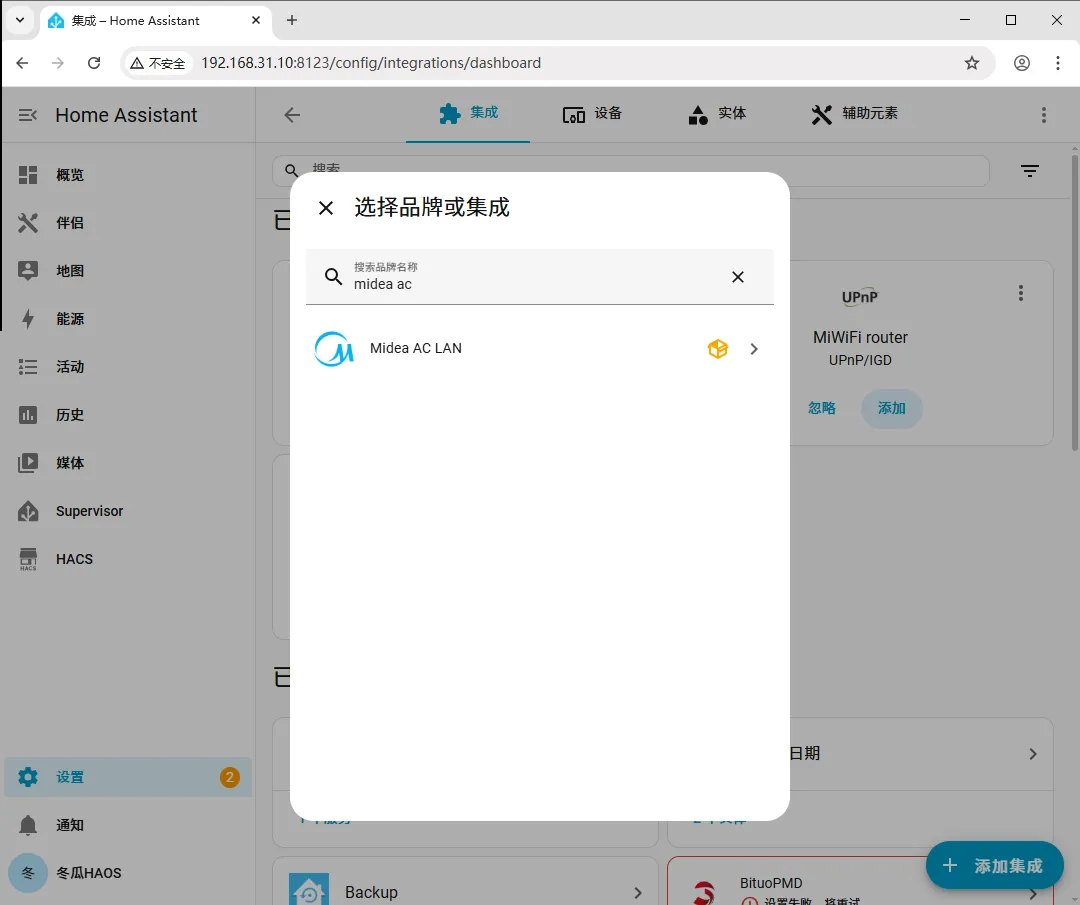
Section titled “第 1 步:添加 midea 集成”依次点击 设置 > 设备与服务 > 集成 > 添加集成 > 搜索 midea。
第 2 步:选择自动搜索
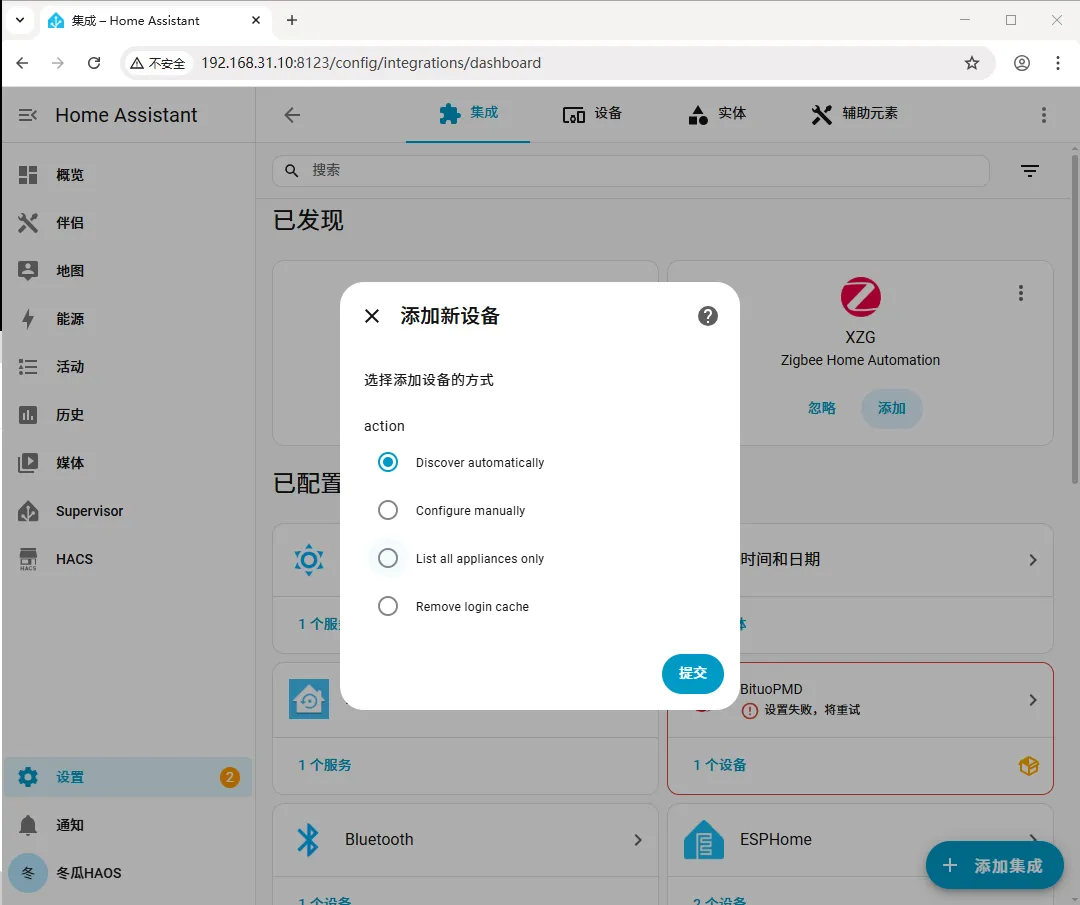
Section titled “第 2 步:选择自动搜索”选择 Discover automatically(自动搜索)并点击 提交。
第 3 步:确认 IP 地址
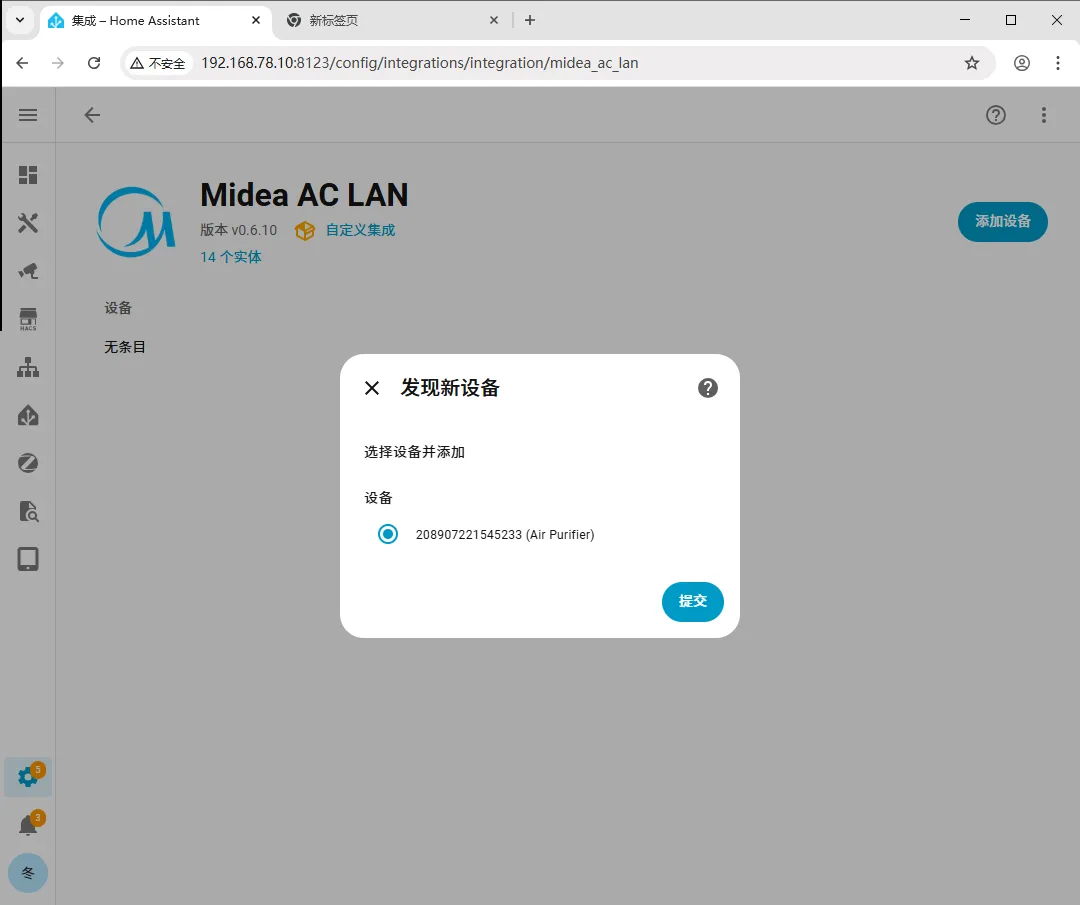
Section titled “第 3 步:确认 IP 地址”IP 地址默认 即可,并点击 提交。如果搜索不到设备,需要在 美的美居 APP 中查看设备的 IP 地址,然后输入在编辑栏中点击 提交。
第 4 步:登录账号并提交设备参数
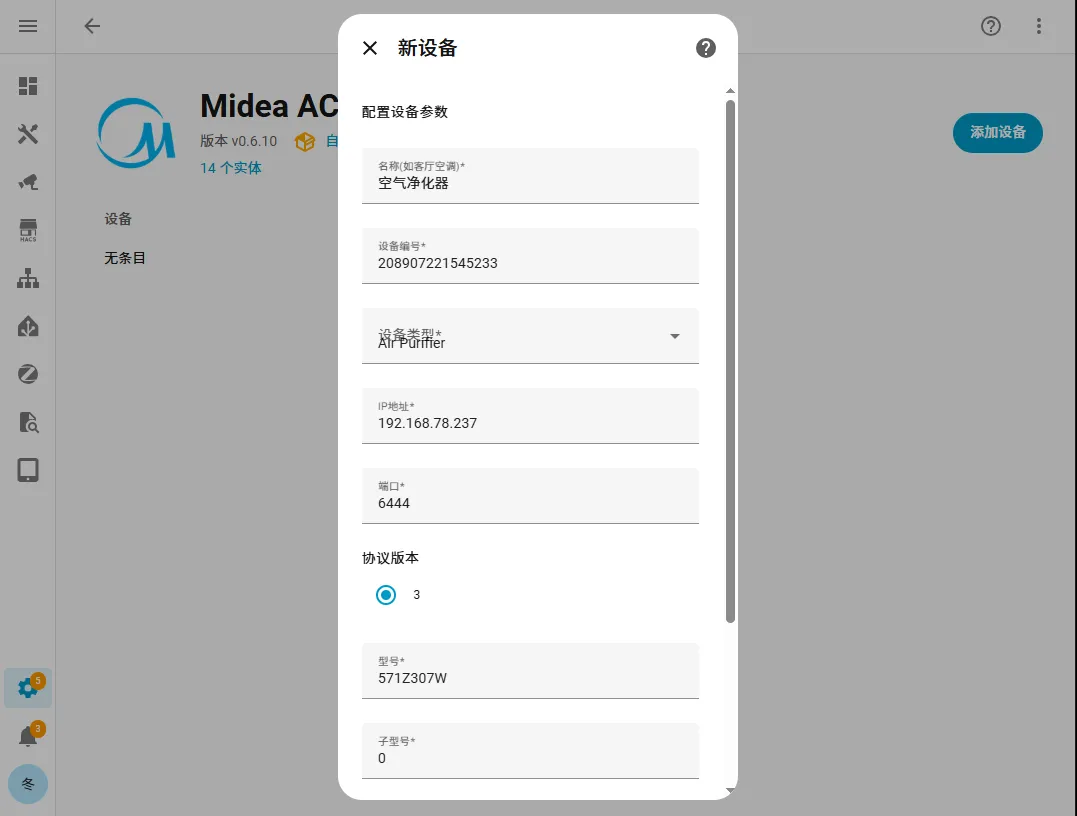
Section titled “第 4 步:登录账号并提交设备参数”输入美的美居 账号密码,跳转到 配置设备参数 界面,该界面不用任何操作,下拉点击 提交。
第 5 步:开启扩展传感器与扩展控制
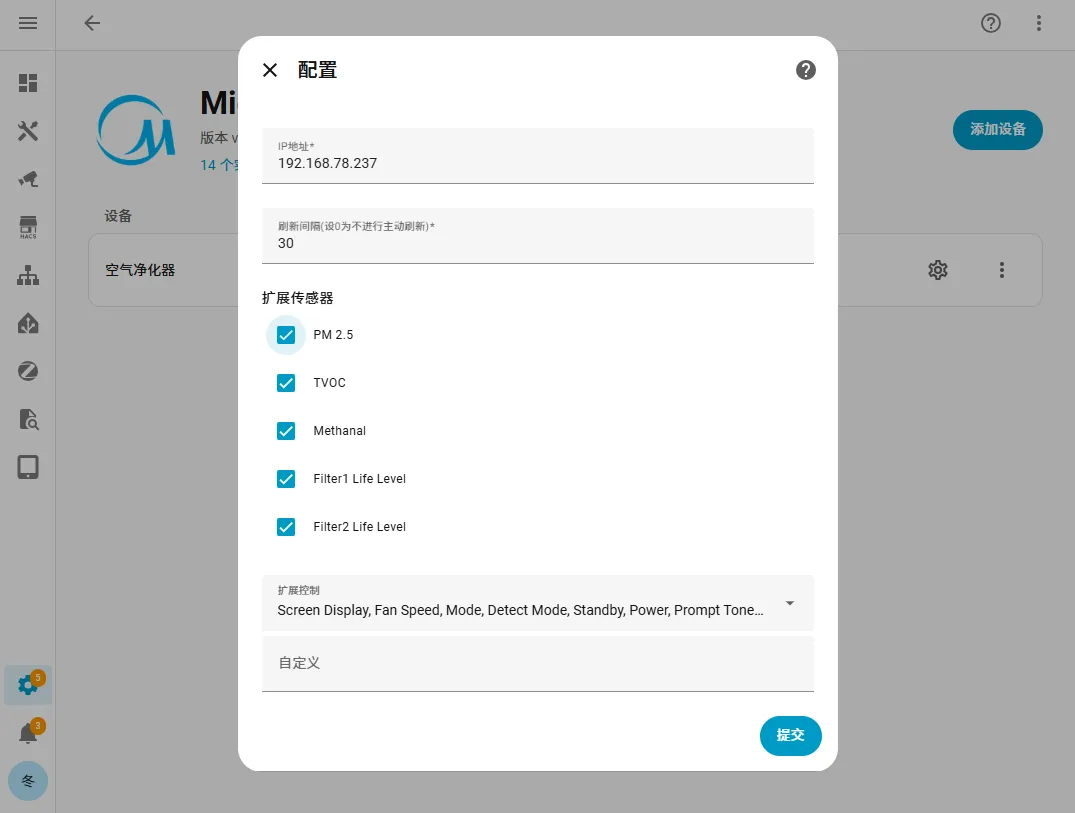
Section titled “第 5 步:开启扩展传感器与扩展控制”选择刚添加设备后面的 ⚙,全部勾选 扩展传感器 和 扩展控制,点击 提交。
接入方式二:Midea Auto Cloud(云端接入)
Section titled “接入方式二:Midea Auto Cloud(云端接入)”第 1 步:搜索 Midea Auto Cloud
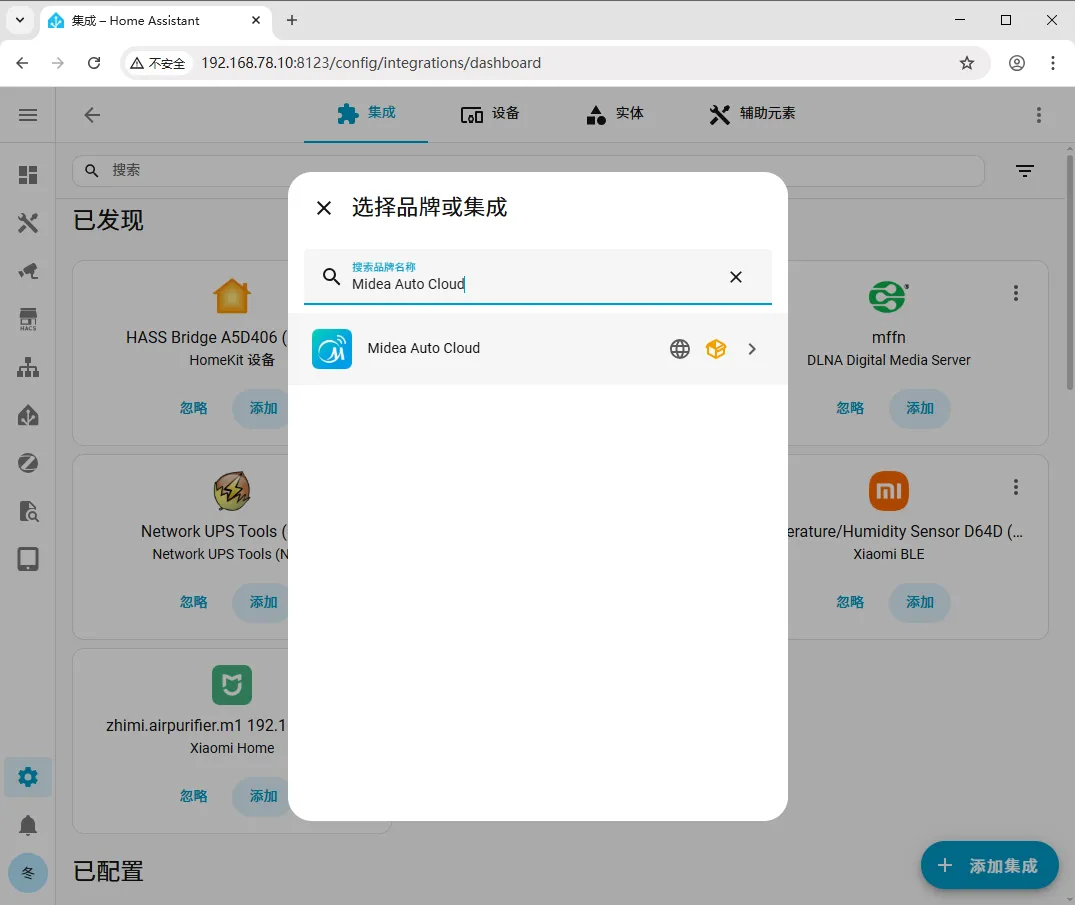
Section titled “第 1 步:搜索 Midea Auto Cloud”依次点击 设置 > 设备与服务 > 集成 > 添加集成 > 搜索 Midea Auto Cloud。
第 2 步:从 HACS 下载集成
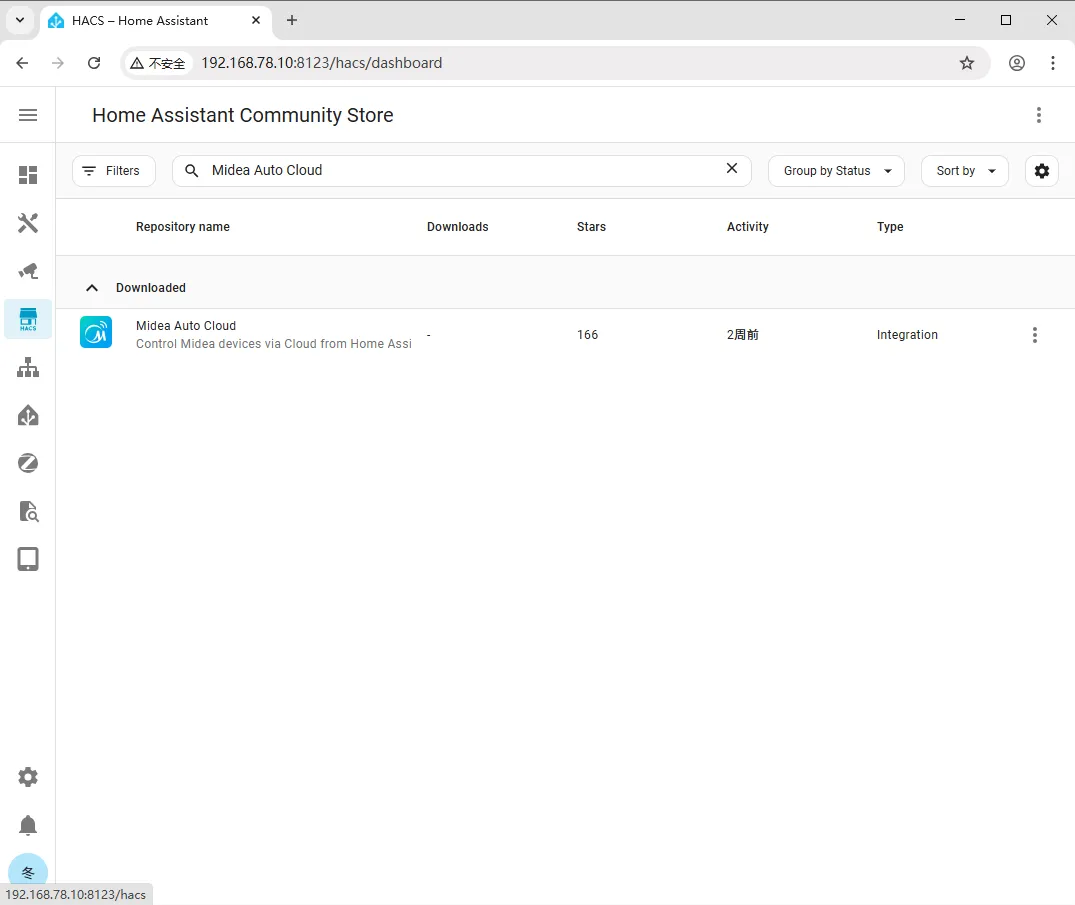
Section titled “第 2 步:从 HACS 下载集成”如果没有该集成,就进入 HACS 搜索并下载 Midea Auto Cloud。
第 3 步:返回集成内搜索
Section titled “第 3 步:返回集成内搜索”返回集成内搜索 Midea Auto Cloud。
第 4 步:登录账号并添加家庭
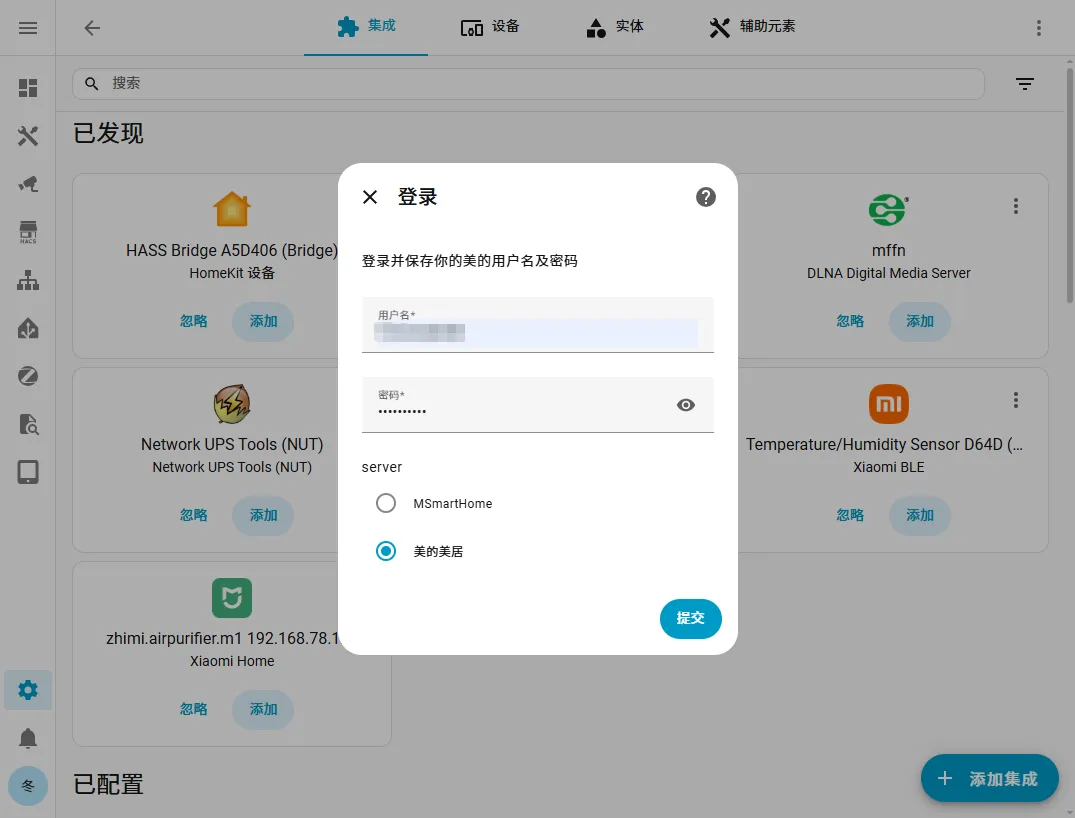
Section titled “第 4 步:登录账号并添加家庭”登录 账号 和 密码,选择 添加家庭,点击 提交。
| 问题 | 解决办法 |
|---|---|
| Midea AC LAN 搜索不到设备 | 在 美的美居 APP 中查看设备的 IP 地址,然后在编辑栏中手动输入并提交。 |
| 搜不到 Midea Auto Cloud 集成 | 进入 HACS 搜索并下载 Midea Auto Cloud 后,再返回集成内搜索添加。 |
| 设备功能不完整或不适配 | 可去 论坛 或 Github 和作者反馈。 |
美的设备接入可二选一或并用:Midea AC LAN 走局域网(搜索 midea → 自动搜索 → 确认 IP → 登录账号 → 开启扩展传感器/控制),Midea Auto Cloud 走云端(必要时先在 HACS 下载集成 → 登录账号 → 添加家庭)。若有设备不适配,可到论坛或 Github 向作者反馈。