

涂鸦设备接入教程
涂鸦(Tuya)设备接入用于把使用「智能生活」或「涂鸦智能」App 配网的各类涂鸦生态设备接入 Home Assistant,进行统一管理与控制。接入通过填写 App 中的「用户代码」并扫码授权完成。
| 名称 | OS | Core | Tuya |
|---|---|---|---|
| 版本 | 14.1.1 | 2025.2.2 | — |
在开始之前,请确认:
- 已安装 HACS,建议先查看「HACS - 极速版」后再进行本教程。
- 已将设备接入「智能生活」或「涂鸦智能」App,并完成配网。
- HA 盒子、电脑和设备均处于同一个局域网内(详见 智能设备网络设置)。
- 手机已安装「智能生活」或「涂鸦智能」App,并已登录账号。
第 1 步:在 HA 中添加 Tuya 集成
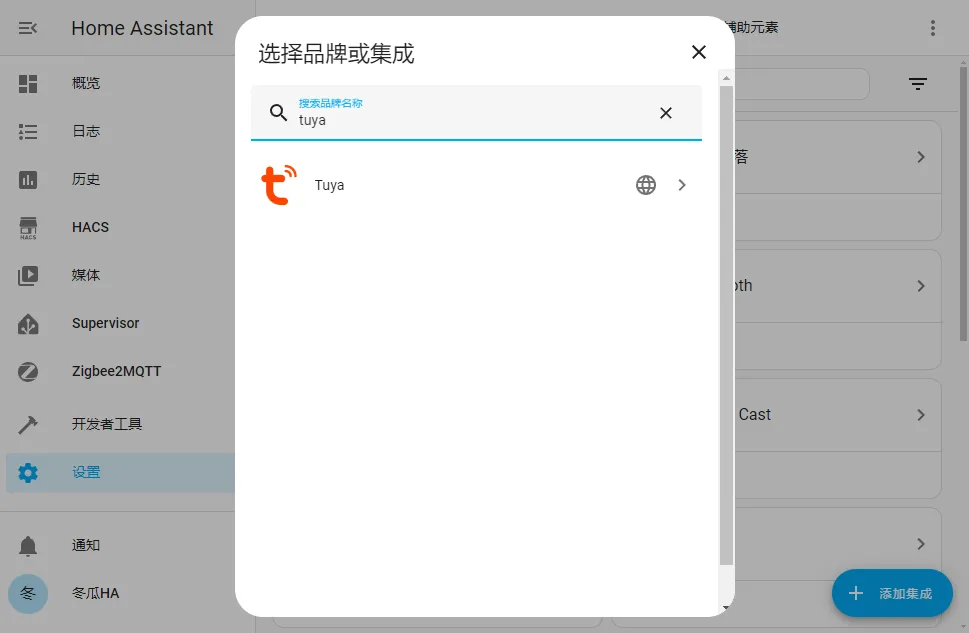
Section titled “第 1 步:在 HA 中添加 Tuya 集成”依次点击 设置 > 设备与服务 > 集成 > 添加集成,搜索 tuya。
第 2 步:在 App 中查看用户代码
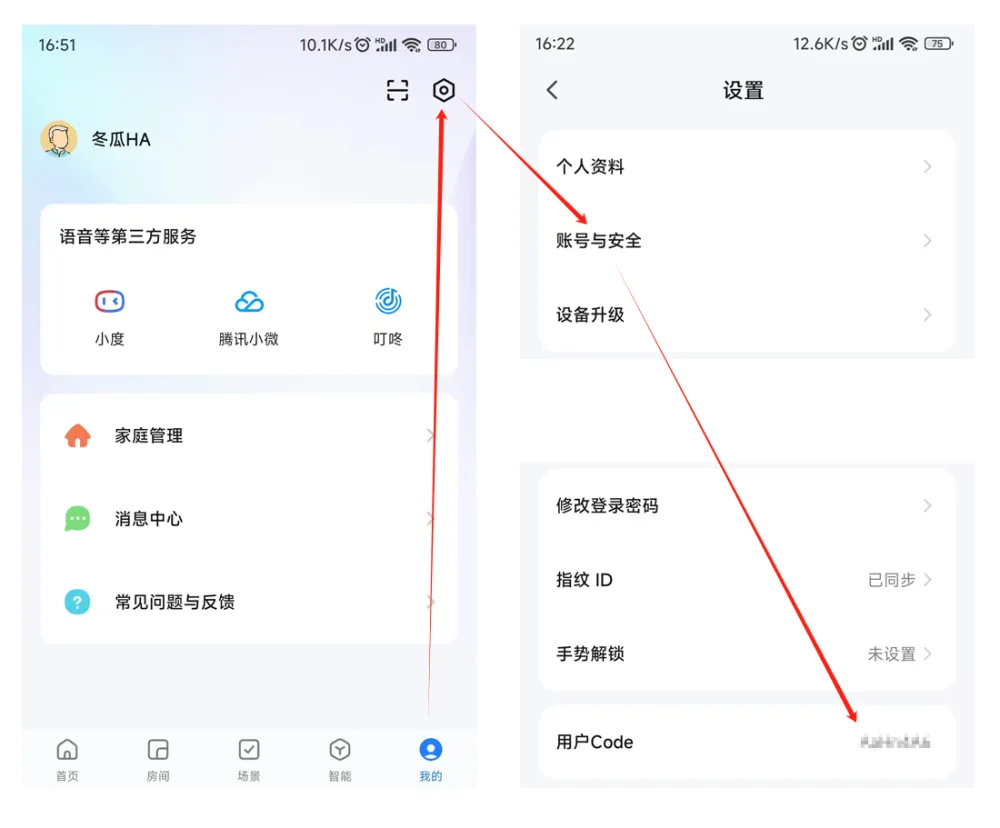
Section titled “第 2 步:在 App 中查看用户代码”集成会提示你输入「智能生活」或「涂鸦智能」中的用户代码。
在手机中安装并打开智能生活或涂鸦智能,依次点击 我的 > 设置 > 账号与安全 > 用户 code,即可看到你的用户代码。
第 3 步:在 HA 中填写用户代码
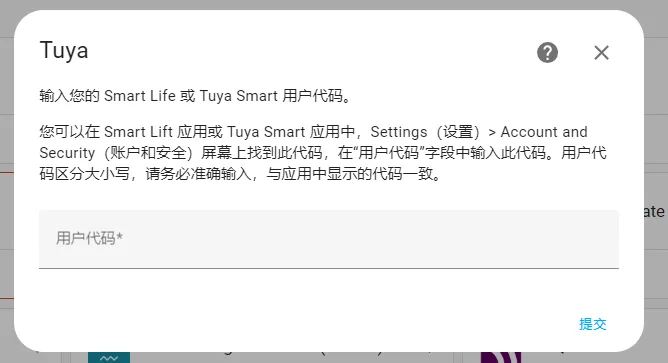
Section titled “第 3 步:在 HA 中填写用户代码”将上一步获取的用户代码填入集成的输入框。
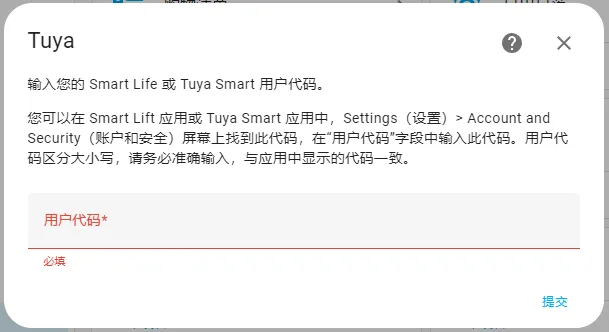
用户 Code 区分大小写,请务必准确输入,与应用中显示的代码完全一致。
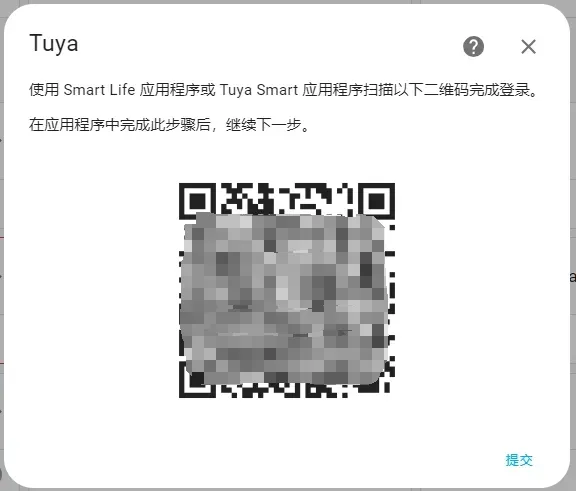
第 4 步:用涂鸦 App 扫描二维码并提交
Section titled “第 4 步:用涂鸦 App 扫描二维码并提交”用涂鸦 App 扫描页面上显示的二维码,然后点击提交。
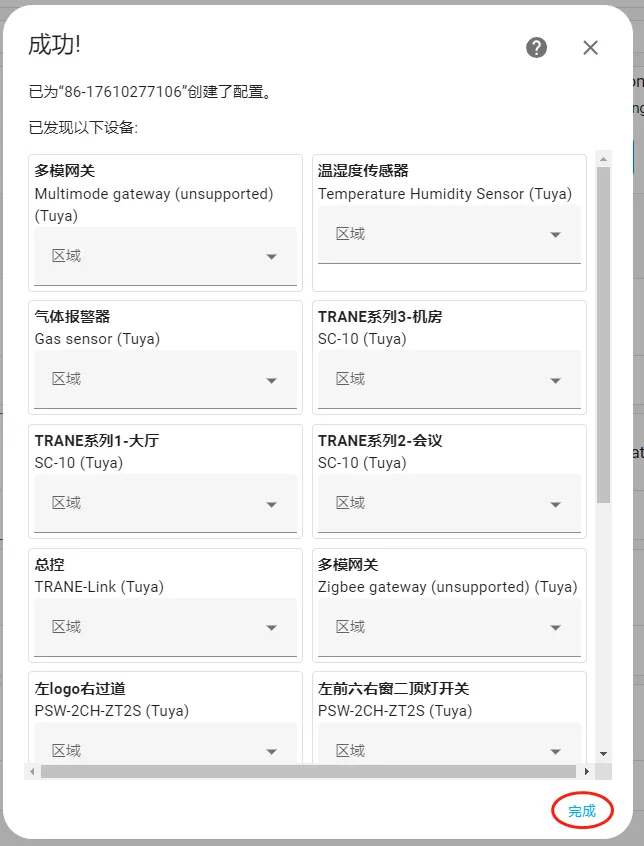
第 5 步:点击完成
Section titled “第 5 步:点击完成”授权成功后点击完成,即可在 Home Assistant 中看到已接入的涂鸦设备。
| 问题 | 解决办法 |
|---|---|
| 提示用户代码无效 | 用户 Code 区分大小写,请确保与「智能生活 / 涂鸦智能」App 中「我的 > 设置 > 账号与安全 > 用户 code」显示的内容完全一致。 |
| 找不到用户代码 | 在 App 内依次进入 我的 > 设置 > 账号与安全 > 用户 code 查看。 |
| 扫码后无法提交 | 确认使用的是与该账号对应的涂鸦 App 扫码;扫码后再点击提交。 |
| 设备未出现 | 确认设备已在 App 中正常配网,且 HA 与设备处于同一局域网。 |
涂鸦设备接入的核心流程是:HA 中添加 Tuya 集成 → 在 App 中查看用户代码 → 填入用户代码 → 用涂鸦 App 扫码授权 → 提交完成,完成后即可在 Home Assistant 中管理涂鸦生态设备。