

小米Home 接入教程
小米Home(Xiaomi Home)集成可以把你米家 / 小米账号下的智能设备接入 Home Assistant,登录账号、完成验证后即可把已适配的米家设备同步到 HA 中进行统一管理与控制。本文演示在冬瓜 HAOS 上接入「小米Home」集成的完整流程。
| 名称 | OS | Core | Xiaomi home |
|---|---|---|---|
| 版本 | 17.0 | 2025.2.1 | 0.4.7 |
在开始之前,请确认:
- 冬瓜 HAOS 默认已安装相关组件,如需更新可通过 HACS 操作更新程序。
- 已在「米家 / 小米」App 内将智能设备接入你的小米账号。
- HA 盒子、电脑和所有智能设备处于同一个局域网内(详细配置可参考「智能设备网络设置」文档)。
- 准备好你的小米账号(用于登录授权)。
说明:目前并不是账号下的所有设备都能完美适配,仅支持已在适配列表中的设备。
第 1 步:进入「设置 → 集成与服务 → 添加集成」
Section titled “第 1 步:进入「设置 → 集成与服务 → 添加集成」”在 Home Assistant 中依次进入 设置 → 集成与服务,点击右下角的 添加集成。
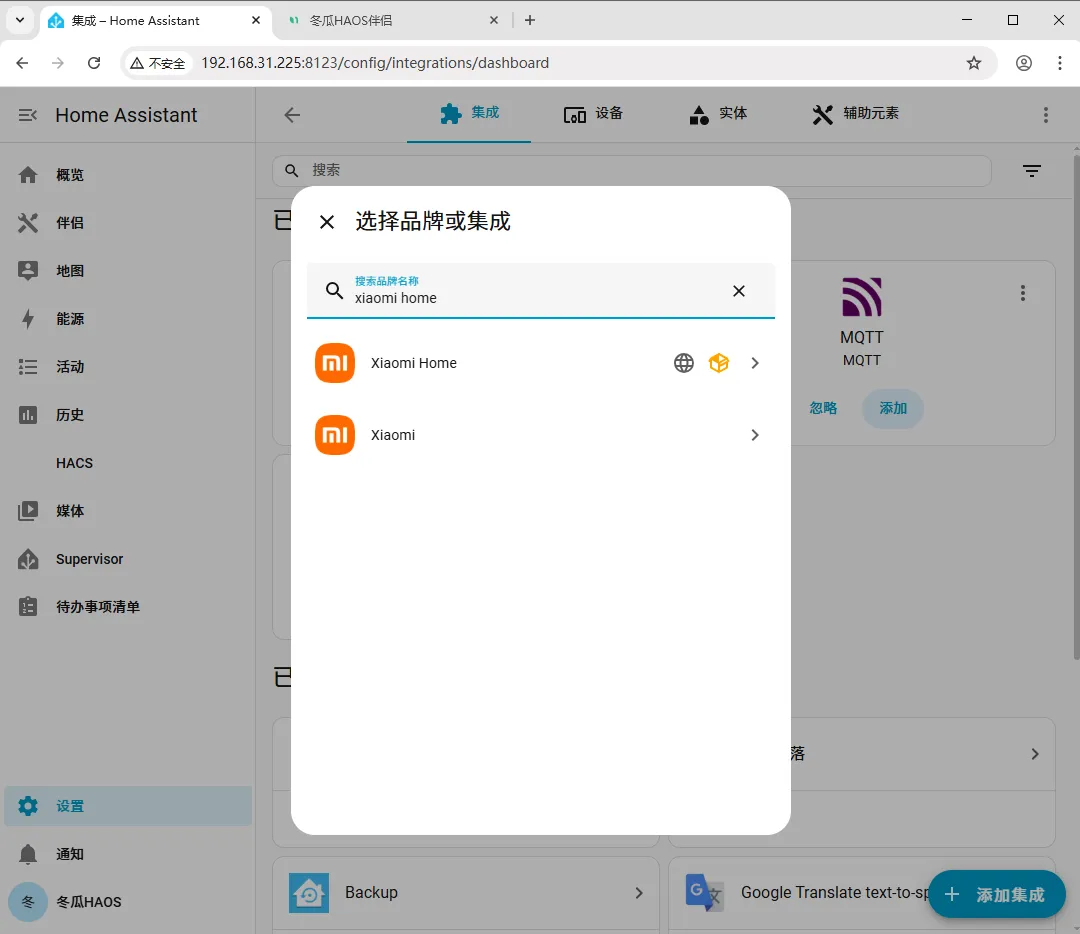
第 2 步:搜索 xiaomi home
Section titled “第 2 步:搜索 xiaomi home”在弹出的搜索框中输入 xiaomi home,点击搜索结果中的「小米Home(Xiaomi Home)」集成。
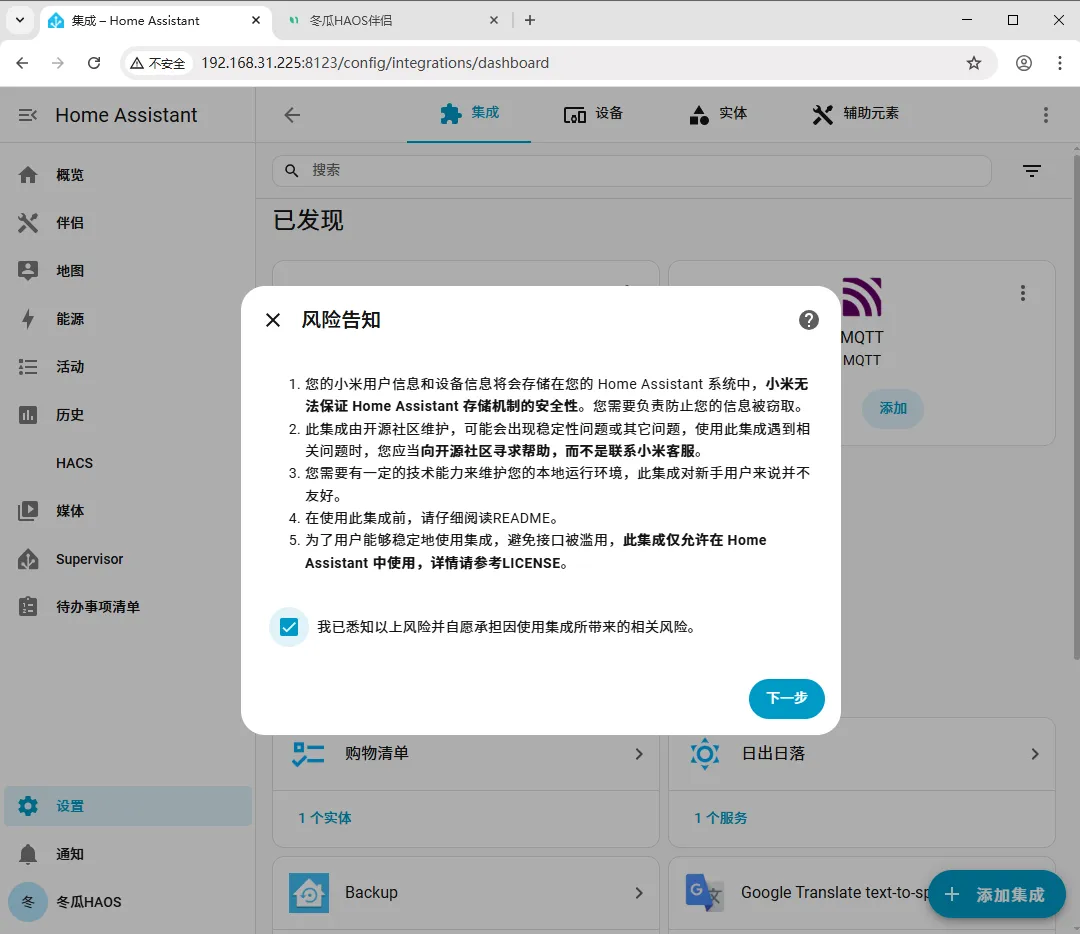
第 3 步:阅读并同意条款
Section titled “第 3 步:阅读并同意条款”勾选「我已悉知……」相关条款后点击 下一步;确认信息无误后再次点击 下一步。
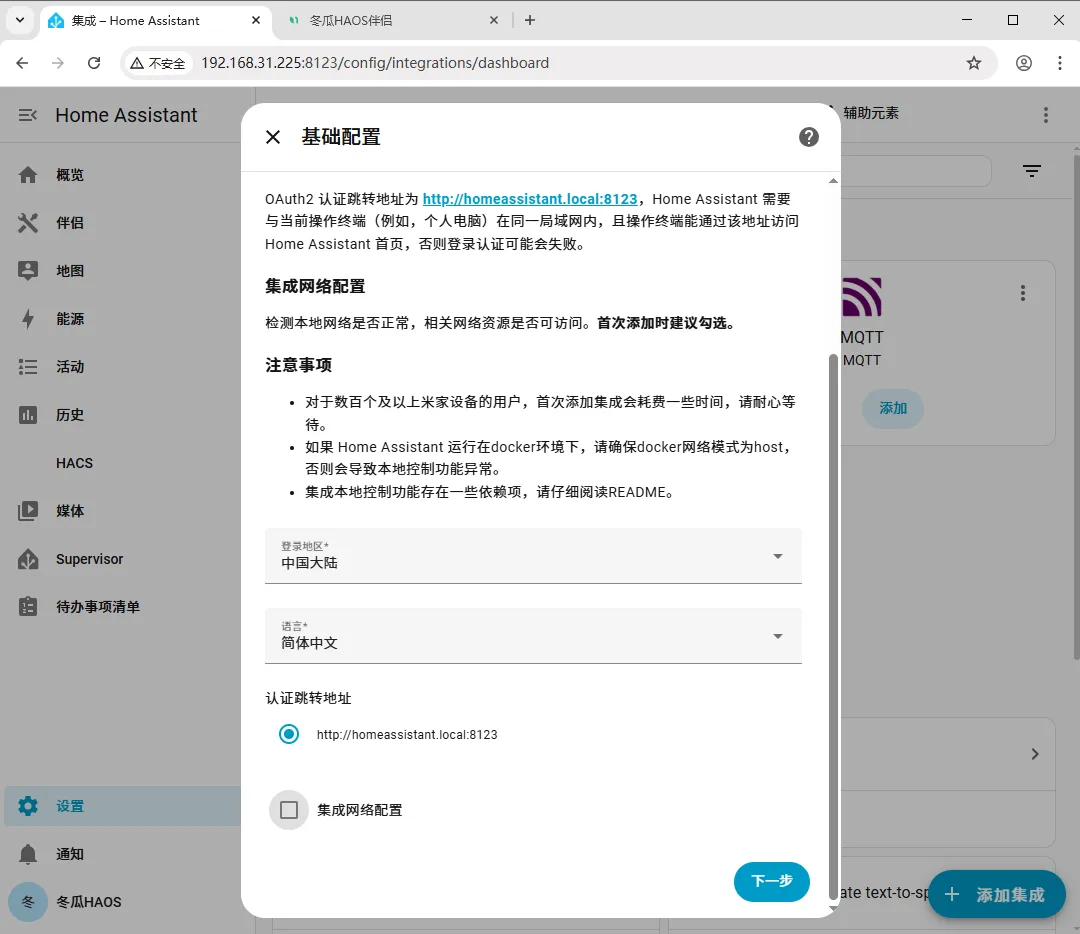
第 4 步:开始登录小米账号
Section titled “第 4 步:开始登录小米账号”在登录页面点击「请点击此处进行登录」,进入小米账号登录界面。
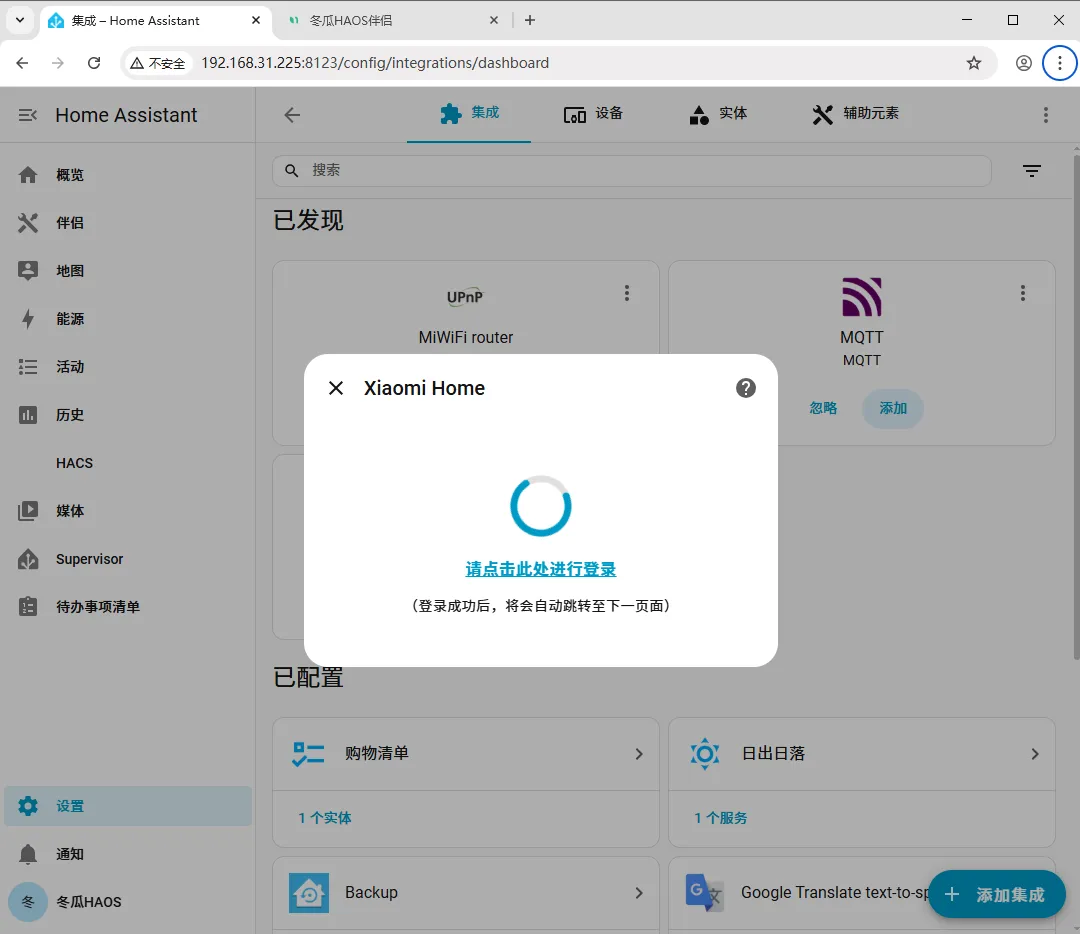
第 5 步:登录小米账号
Section titled “第 5 步:登录小米账号”使用 账号密码登录 或 扫码登录 完成小米账号登录。登录成功后返回 HA 界面,确认显示的账号信息无误。
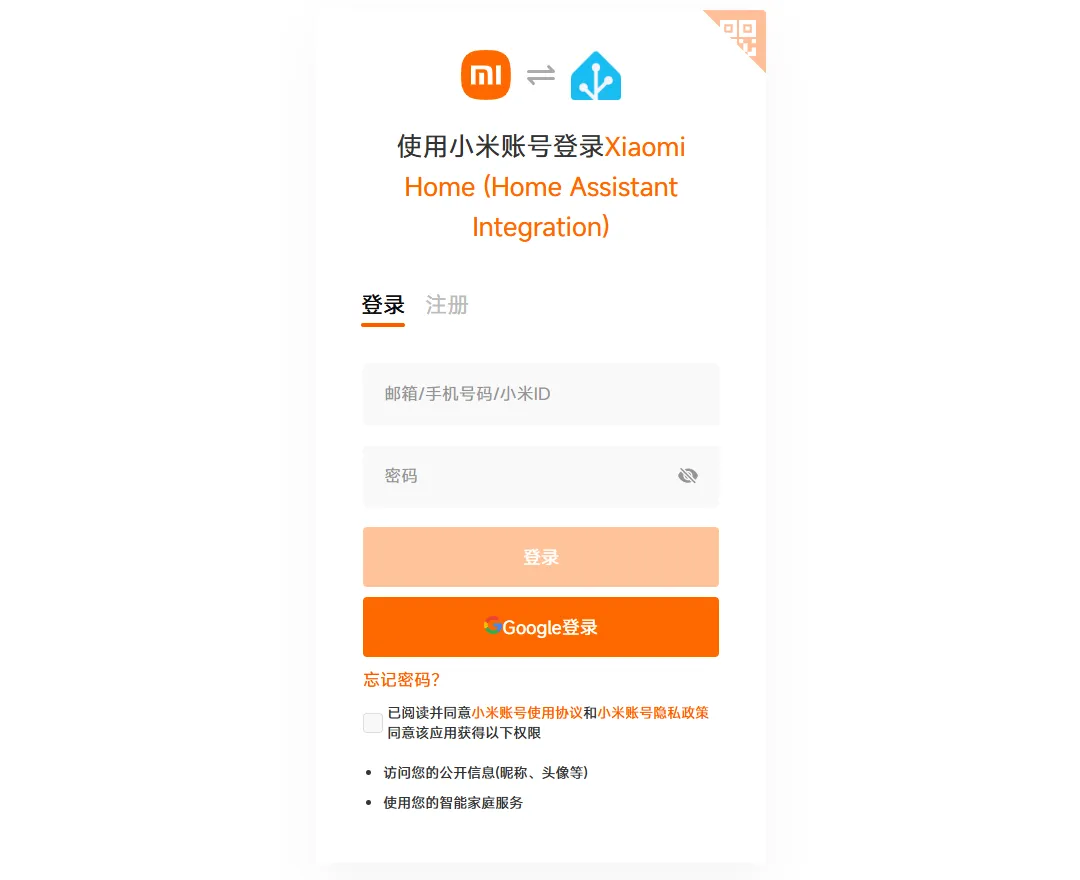
第 6 步:选择验证方式
Section titled “第 6 步:选择验证方式”在验证环节选择一种验证方式(如邮箱或手机短信)。
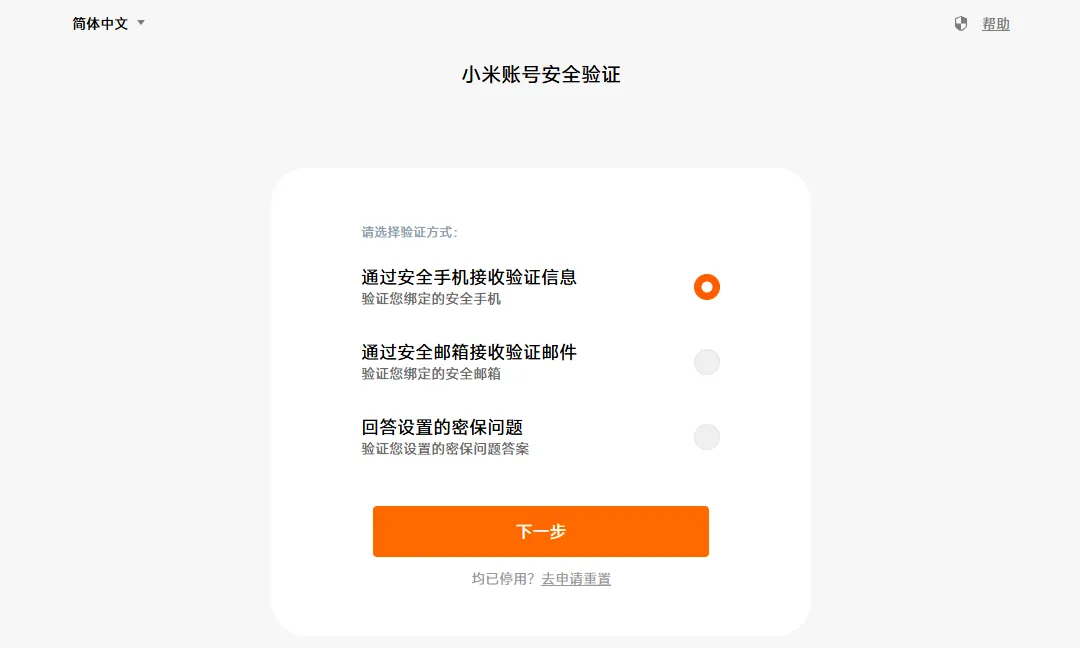
第 7 步:获取并填写验证码
Section titled “第 7 步:获取并填写验证码”点击 发送验证码,将收到的验证码填入输入框,点击 确定 完成验证。
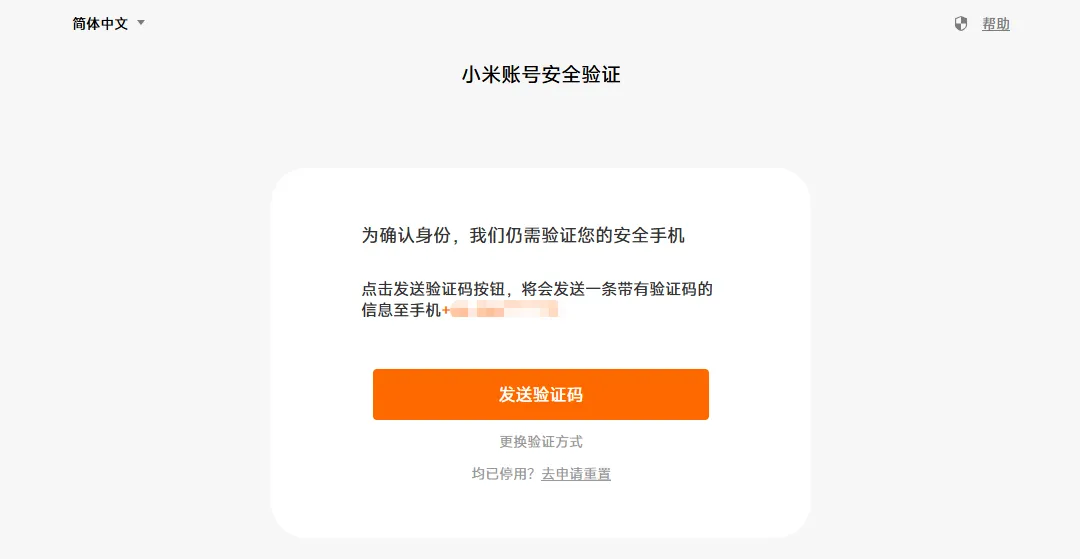
第 8 步:必要时修改为 HA 设备 IP
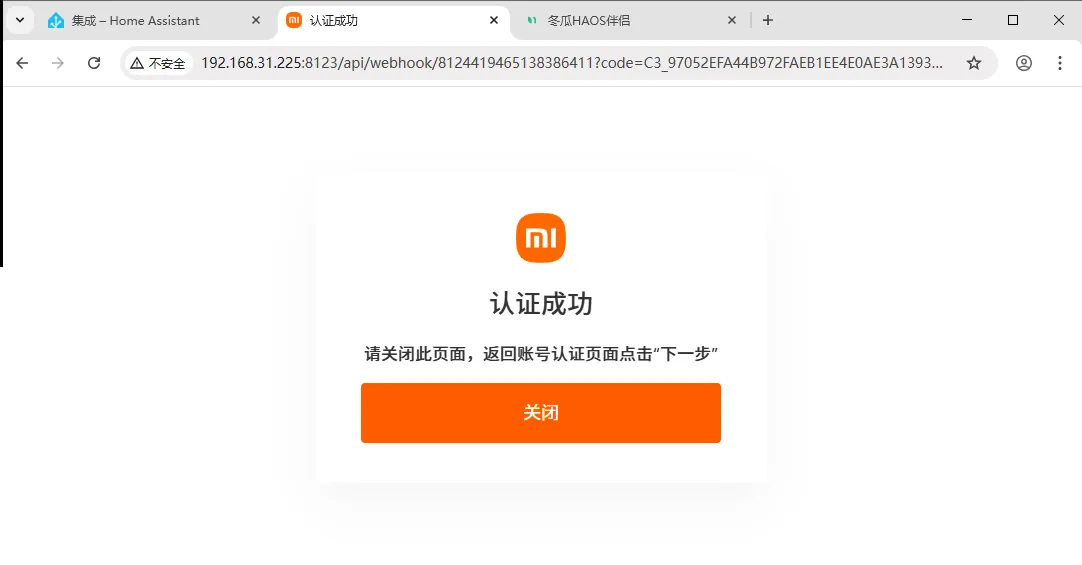
Section titled “第 8 步:必要时修改为 HA 设备 IP”如果页面显示为空白(白色),说明使用的是 IP 登录方式。此时将浏览器地址栏中的 homeassistant.local 修改为你 HA 设备的实际 IP 地址。
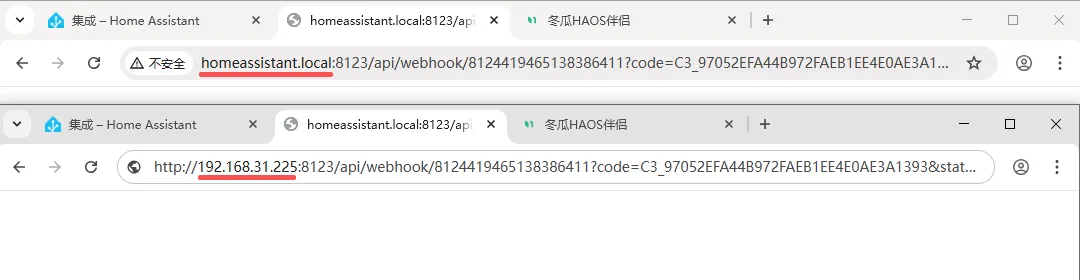
第 9 步:确认认证成功
Section titled “第 9 步:确认认证成功”按回车键确认,等待页面显示「认证成功」的提示。
第 10 步:选择要导入的设备和同步模式
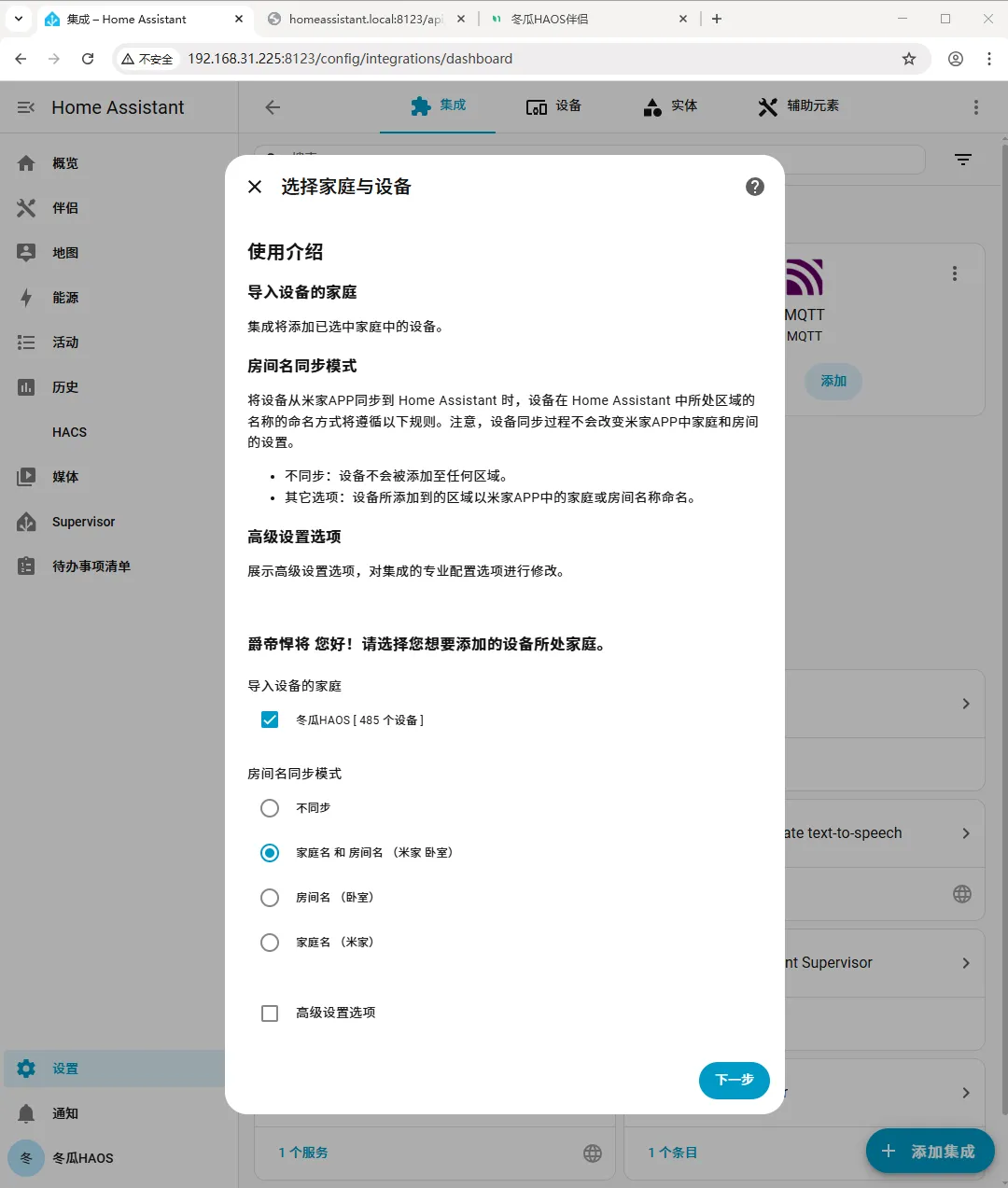
Section titled “第 10 步:选择要导入的设备和同步模式”返回 HA 界面,勾选需要导入的设备,并选择对应的同步模式。
第 11 步:完成导入
Section titled “第 11 步:完成导入”点击 下一步,系统会显示已适配的设备列表,接入完成。
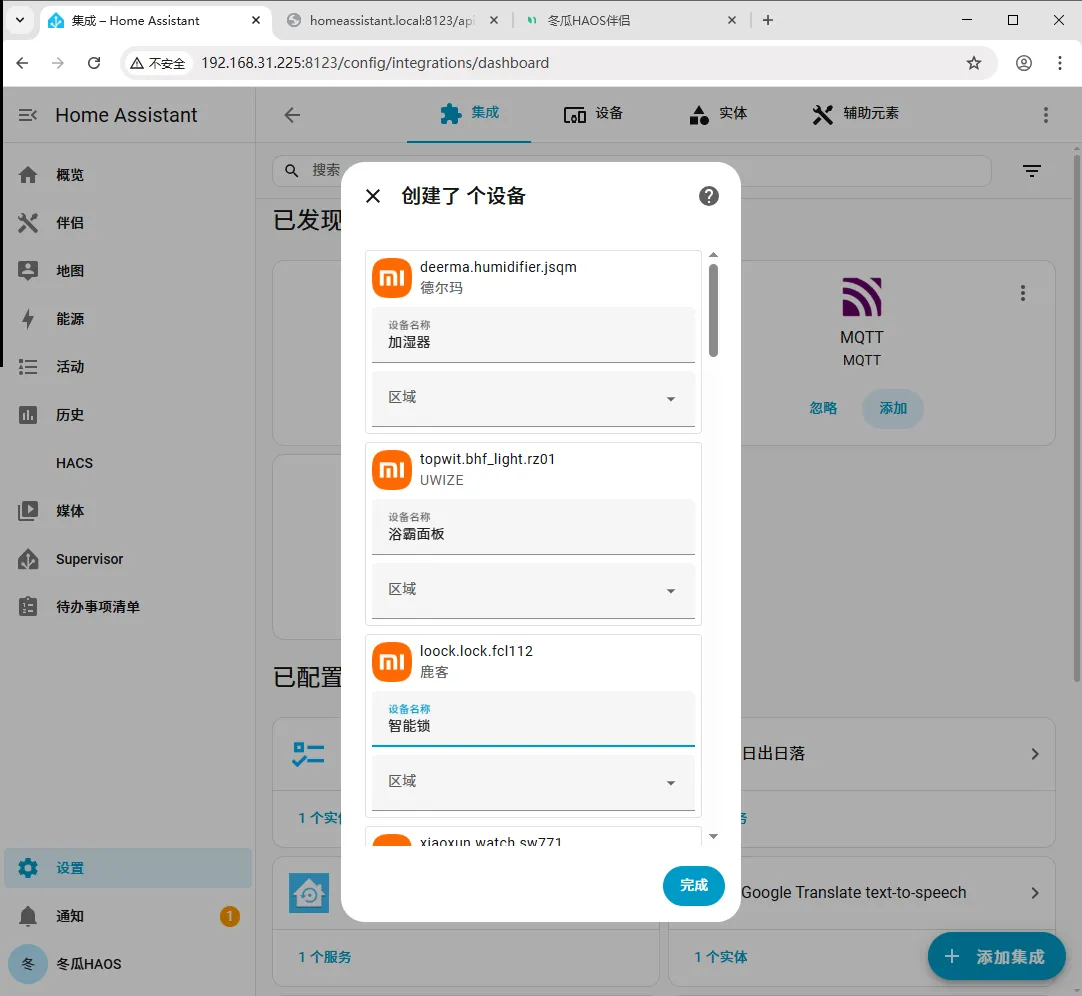
注意:并非账号下的所有设备都能完美适配,最终以系统显示的已适配设备列表为准。
更新设备列表
Section titled “更新设备列表”当账号下新增了设备、需要重新同步时,可按以下 3 步更新:
第 1 步:进入集成配置
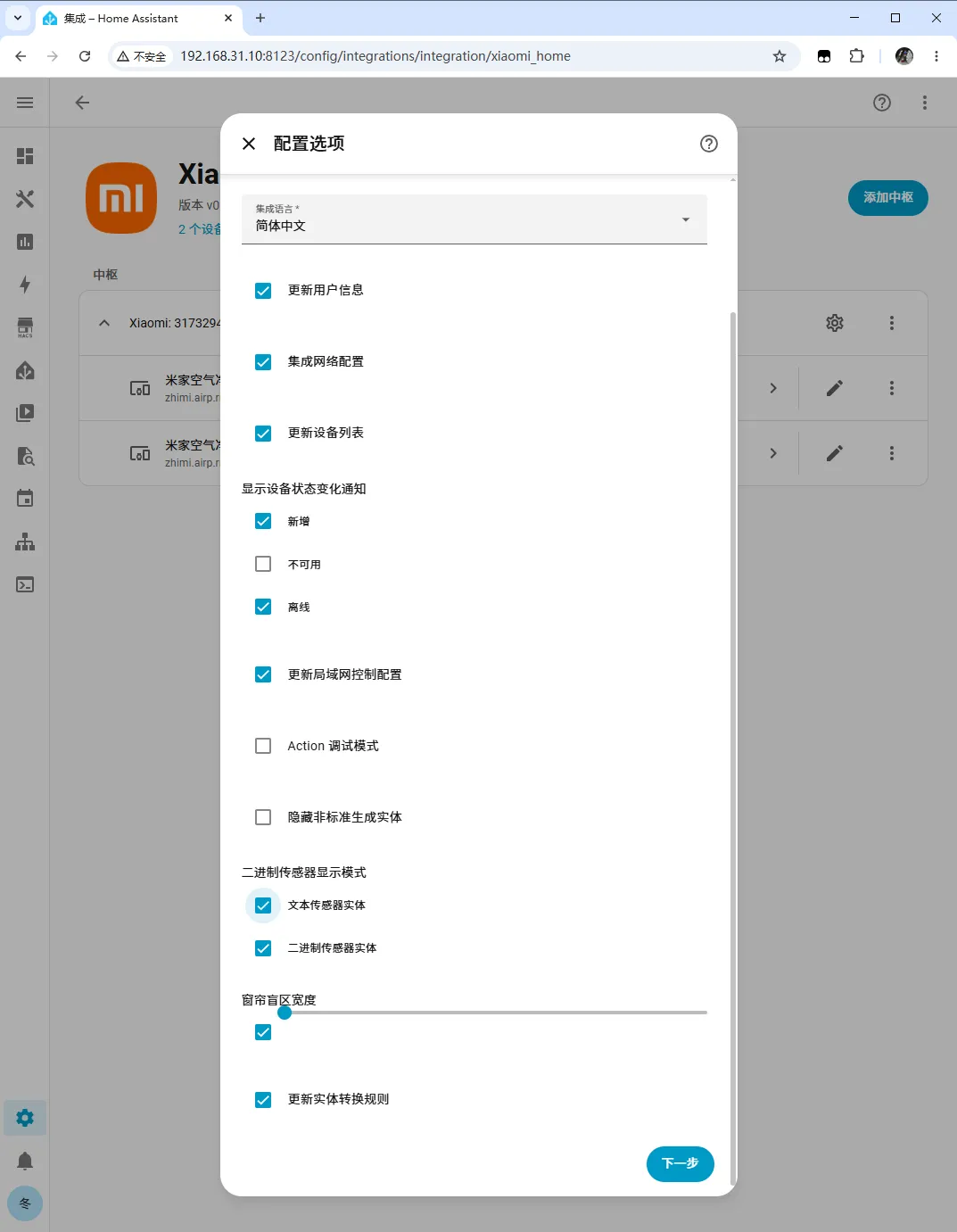
Section titled “第 1 步:进入集成配置”进入 Xiaomi Home 集成设置,点击齿轮 ⚙ 图标进入配置选项页面,按提示勾选相应选项后点击 下一步。
第 2 步:处理设备筛选
Section titled “第 2 步:处理设备筛选”如果之前进行过设备筛选,需勾选对应的筛选选项;如果未设置过筛选,直接点击 下一步。
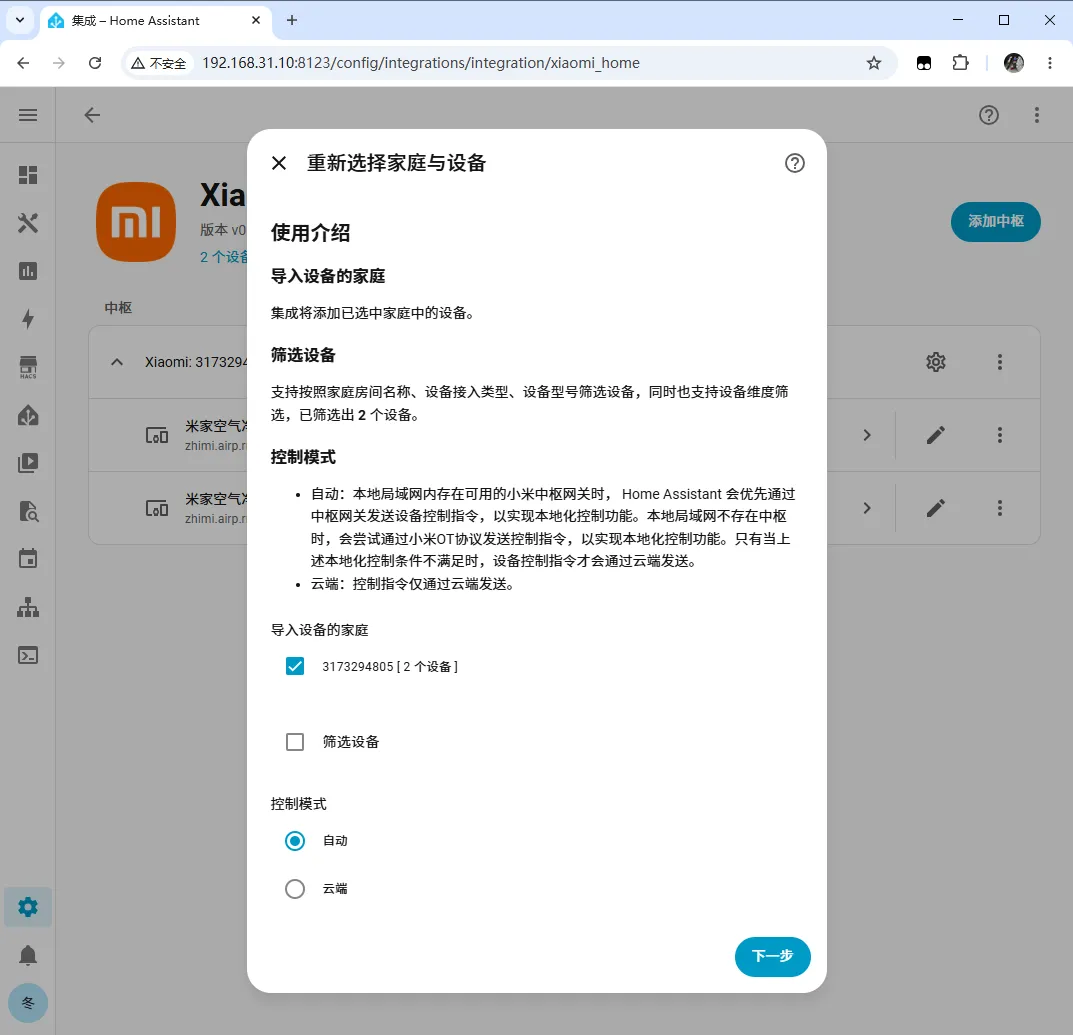
第 3 步:提交保存
Section titled “第 3 步:提交保存”勾选「确认修改」复选框,点击 提交 按钮保存更新。
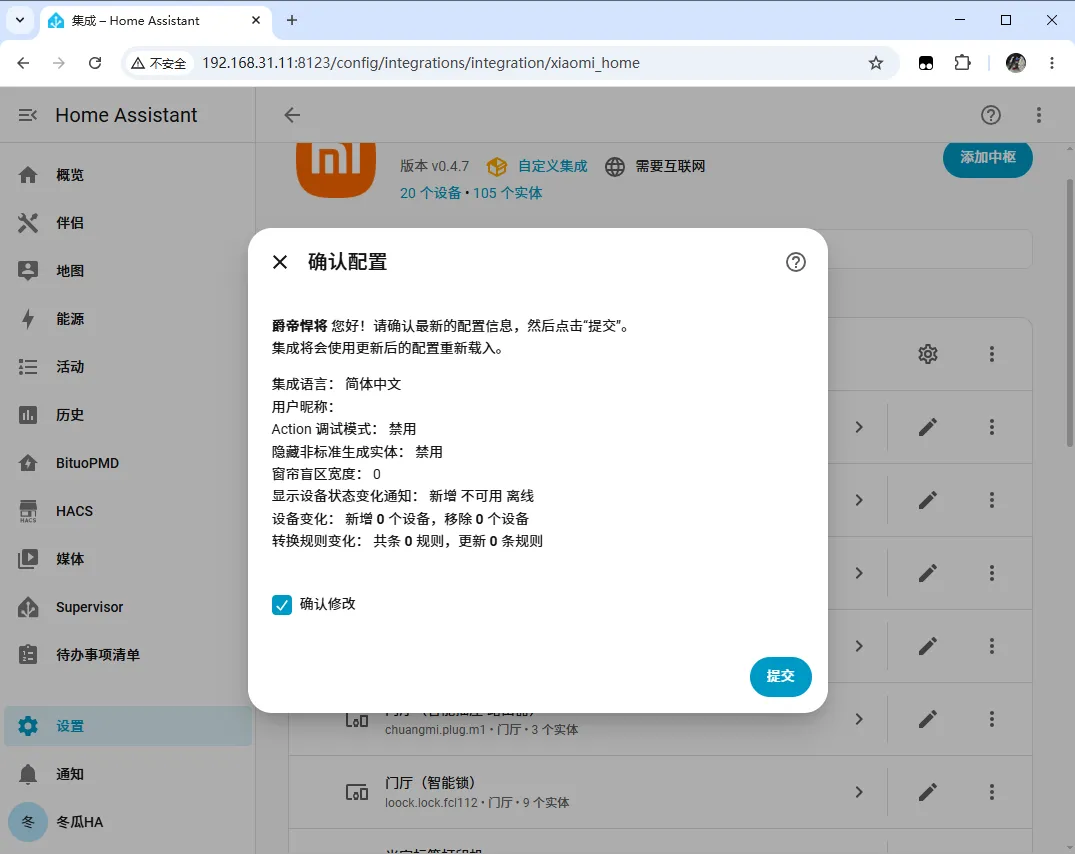
| 问题 | 解决办法 |
|---|---|
| 搜索不到 xiaomi home 集成 | 确认冬瓜 HAOS 组件已安装,可通过 HACS 更新后重试,或重启一次 Home Assistant 再搜索。 |
| 登录后页面显示空白(白色) | 这是 IP 登录方式,把地址栏中的 homeassistant.local 改为 HA 设备实际 IP 地址后回车,等待「认证成功」。 |
| 收不到验证码 | 确认所选验证方式(邮箱 / 手机)正确,重新点击「发送验证码」,注意验证码有时效。 |
| 部分设备没有导入 / 不可用 | 目前并非账号下所有设备都能完美适配,仅支持已在适配列表中的设备。 |
| 新增设备没有出现 | 进入集成设置点齿轮 ⚙ 重新走一遍「更新设备列表」流程并提交。 |
接入小米Home 的核心流程是:添加集成 → 搜索 xiaomi home → 同意条款 → 登录小米账号 → 验证码验证 →(必要时改 IP)认证成功 → 勾选设备并同步。完成后即可在 Home Assistant 中统一管理已适配的米家设备;后续新增设备可通过齿轮 ⚙ 进入配置更新设备列表。