

摄像头接入教程
本教程介绍如何把网络摄像头接入 Home Assistant。目前主流的两种协议是 ONVIF 和 RTSP,分别对应不同的接入方式。具体摄像头是否支持某种协议,请咨询摄像头的采购商。
| 名称 | OS | Core |
|---|---|---|
| 版本 | 14.1.1 | 2025.2.2 |
在开始之前,请确认:
- 你的 Home Assistant 已经正常运行,并能正常访问后台。
- 你已确认摄像头支持 ONVIF 或 RTSP 协议(请咨询摄像头的采购商)。
- HA 盒子与摄像头处于同一局域网内。
提示:如果你想使用 Frigate,必须使用 RTSP 协议。
接入方式一:ONVIF 协议
Section titled “接入方式一:ONVIF 协议”特点: 采用 ONVIF 标准协议,除了能看到影像外,还可以控制云台等功能。在同一个 IP 段内,可以通过 ONVIF 协议的软件自动发现摄像头。
官方使用说明: https://www.home-assistant.io/integrations/onvif/
第 1 步:添加 ONVIF 集成
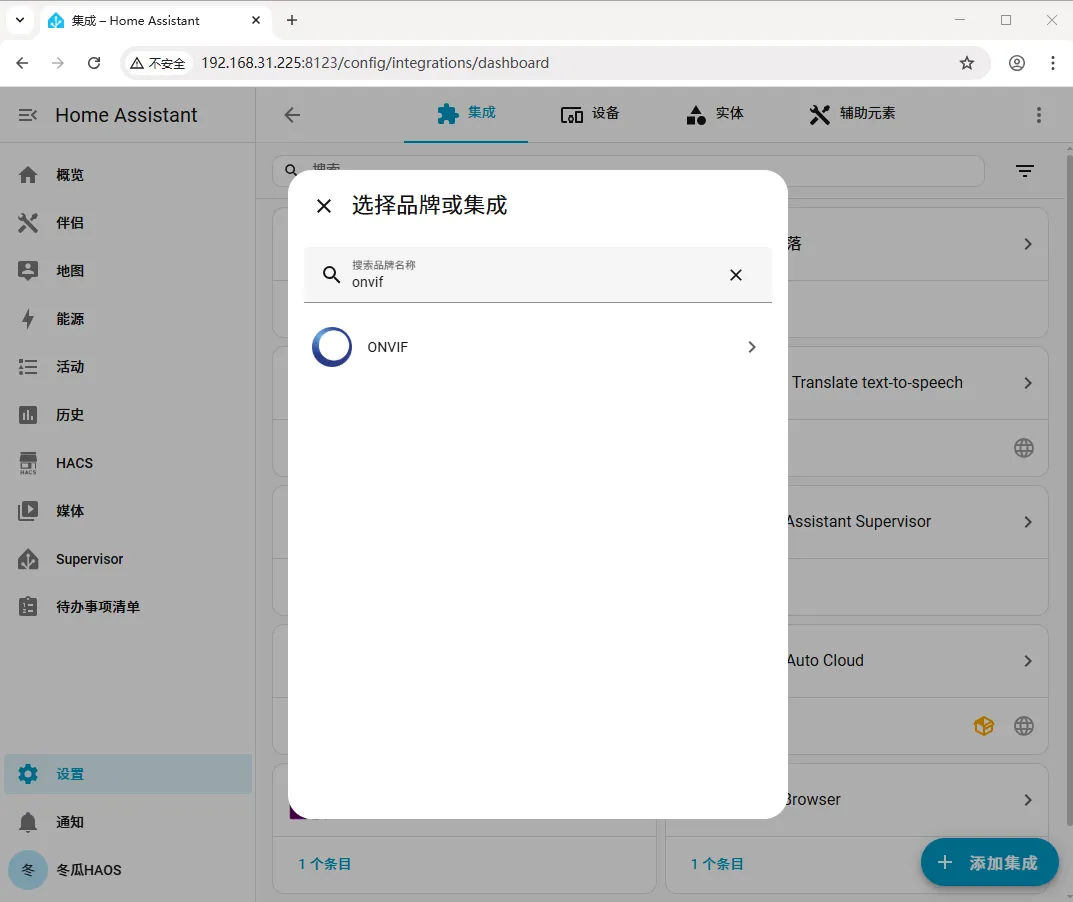
Section titled “第 1 步:添加 ONVIF 集成”进入 HA 后依次点击 设置 > 设备与服务 > 集成 > 添加集成 > 搜索「ONVIF」。
第 2 步:自动搜索
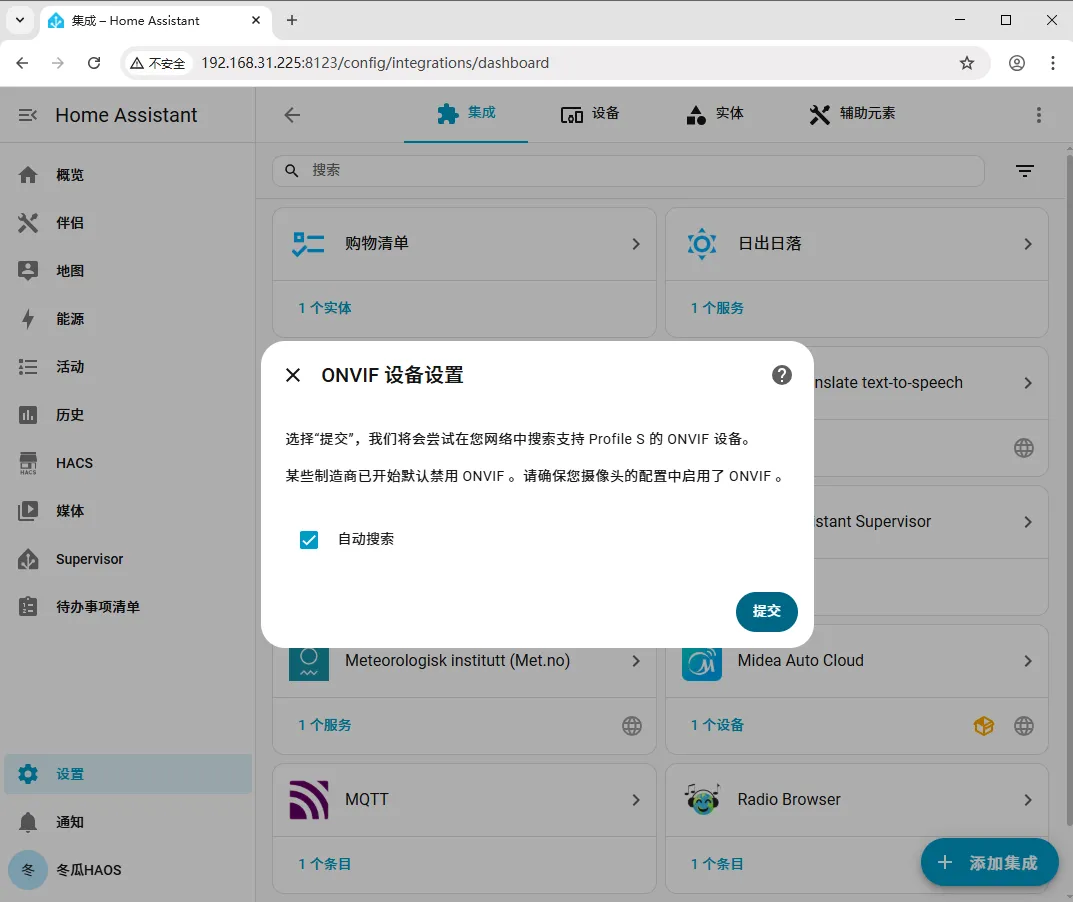
Section titled “第 2 步:自动搜索”勾选 「自动搜索」,并点击 「提交」。
第 3 步:选择摄像头
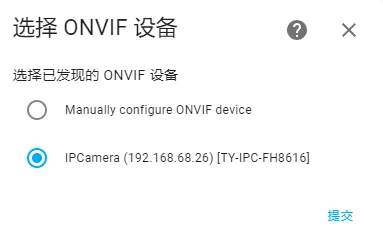
Section titled “第 3 步:选择摄像头”选择需要添加的摄像头,并点击 提交。
第 4 步:填写参数
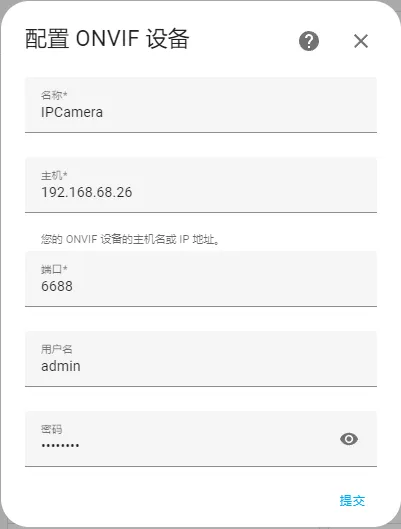
Section titled “第 4 步:填写参数”填写相应的参数。
第 5 步:完成添加
Section titled “第 5 步:完成添加”点击 完成。
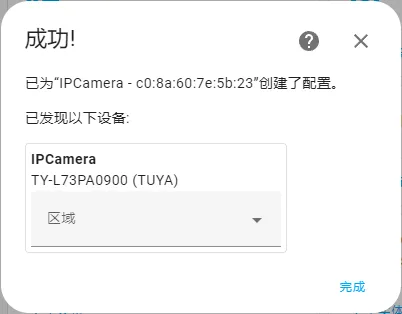
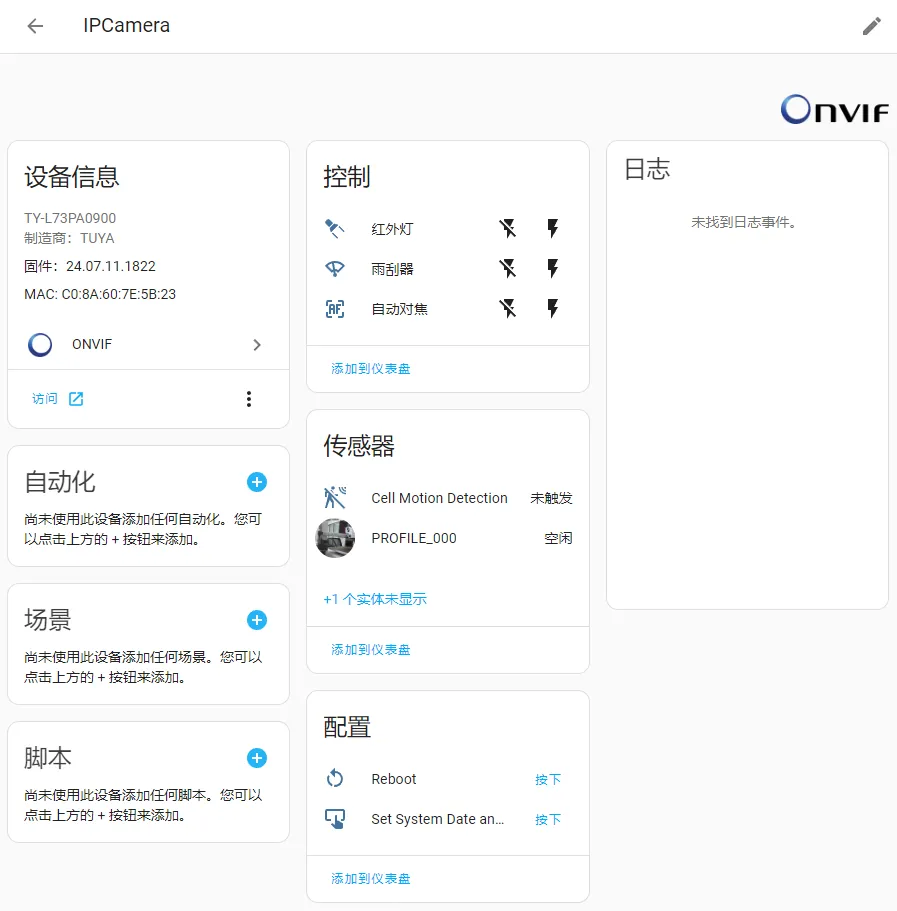
第 6 步:查看影像
Section titled “第 6 步:查看影像”找到并进入 「ONVIF」 集成,就能看到摄像头传输过来的主码流影像了。
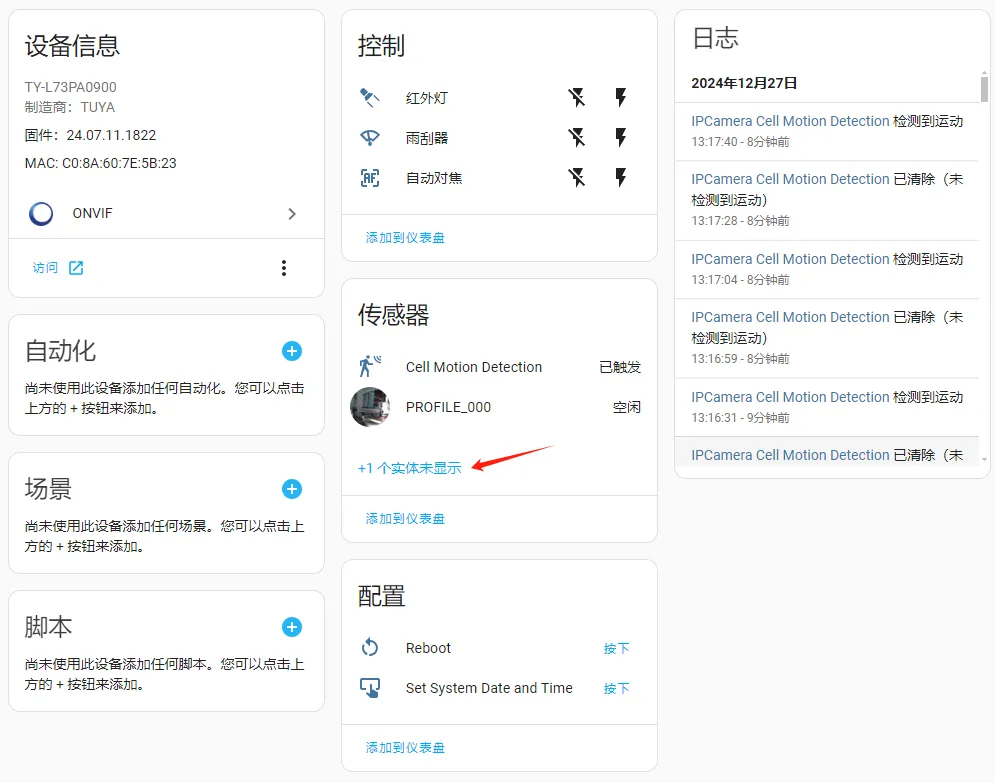
第 7 步:切换到辅码流(进入实体)
Section titled “第 7 步:切换到辅码流(进入实体)”因为主码流很耗费系统的各项资源,建议调节至辅码流。点击 「x 个实体未显示」,找到并点击 「PROFILE_001」(可能有差异)。
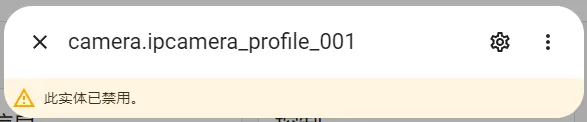
第 8 步:进入实体设置
Section titled “第 8 步:进入实体设置”进入后点击右上角的 齿轮。
第 9 步:启用辅码流
Section titled “第 9 步:启用辅码流”点击 「已启用」 并点击 「更新」。
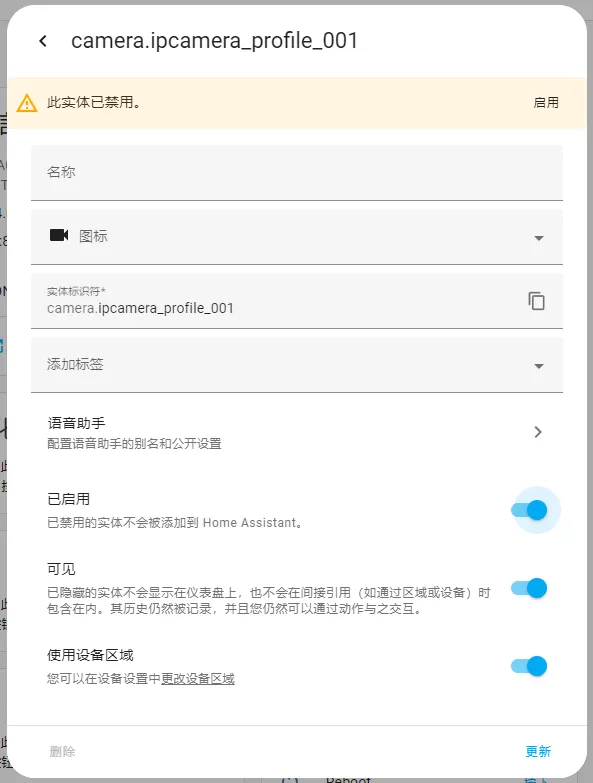
第 10 步:关闭主码流
Section titled “第 10 步:关闭主码流”将主码流用通用的方法 「关闭」 即可。
接入方式二:RTSP 协议
Section titled “接入方式二:RTSP 协议”官方使用说明: https://www.home-assistant.io/integrations/generic/
第 1 步:添加通用摄像头集成
Section titled “第 1 步:添加通用摄像头集成”进入 HA 后依次点击 设置 > 设备与服务 > 集成 > 添加集成 > 搜索「通用摄像头」。
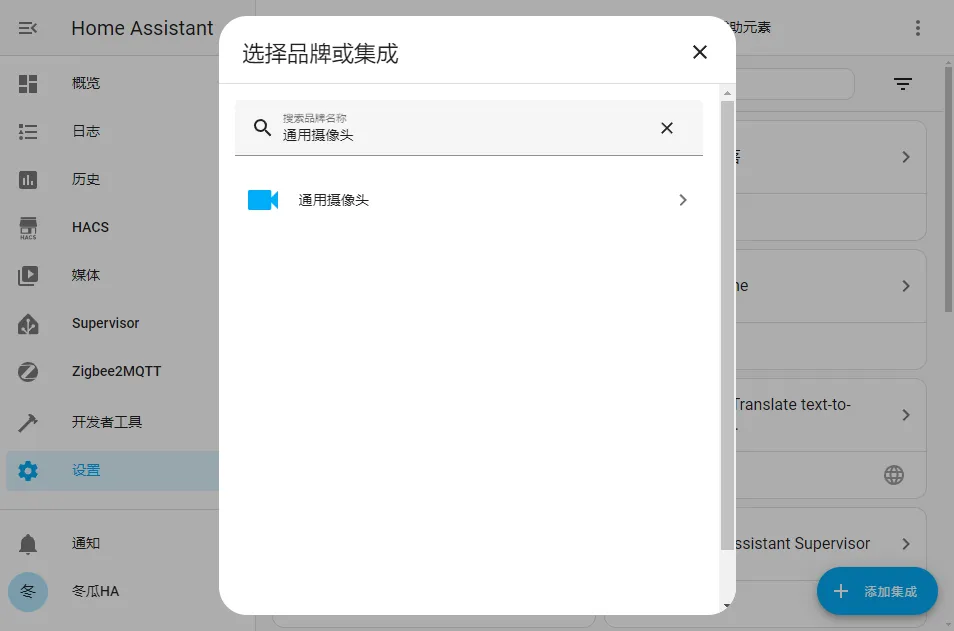
第 2 步:填写配置参数
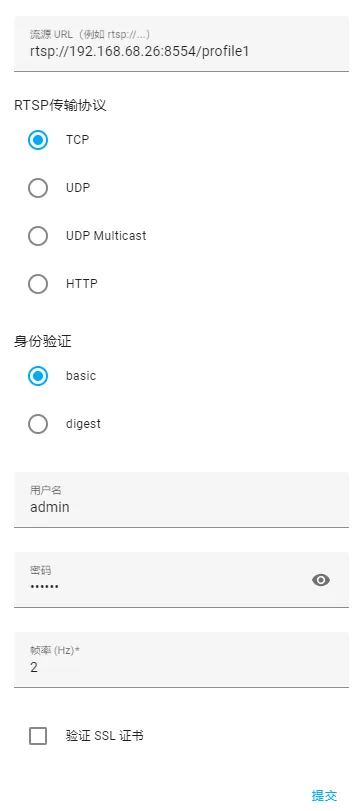
Section titled “第 2 步:填写配置参数”参照下表中的名词说明,在该对话框中填写配置参数,并点击 「提交」。
| 序号 | 名称 | 说明 |
|---|---|---|
| 1 | 流源 URL | 设备的 IP 地址及路径 |
| 2 | RTSP 协议 | 使用的网络传输协议 |
| 3 | 身份验证 | basic 默认即可 |
| 4 | 用户名 | 登录摄像头后台的账号 |
| 5 | 密码 | 登录摄像头后台的密码 |
| 问题 | 解决办法 |
|---|---|
| 不确定摄像头支持哪种协议 | 请咨询摄像头的采购商,确认其支持 ONVIF 还是 RTSP 协议。 |
| 想使用 Frigate | 必须使用 RTSP 协议 接入。 |
| 画面卡顿、系统资源占用高 | ONVIF 方式下主码流很耗费资源,建议进入实体设置切换到 辅码流(PROFILE_001),并关闭主码流。 |
| ONVIF 自动搜索不到摄像头 | 确认摄像头与 HA 在同一 IP 段内,且摄像头已开启 ONVIF 功能。 |
摄像头接入的核心流程是:先确认摄像头支持的协议,再二选一接入 —— ONVIF(可控制云台、支持自动发现,记得切换辅码流省资源)或 RTSP(用「通用摄像头」填入流源 URL 与账号密码,Frigate 必用此方式)。