

智能音箱接入 配置教程
智能音箱接入通过「巴法云(Bemfa)」集成实现:把 Home Assistant 中的设备同步到巴法云,再由小爱同学等智能音箱接入巴法平台,从而用语音控制 HA 中的设备。本文以小爱(米家)为例演示完整配置流程。
| 名称 | OS | Core | Bemfa |
|---|---|---|---|
| 版本 | 17.0 | 2026.2.1 | 1.4.0 |
在开始之前,请确认:
- Home Assistant 已正常运行并能访问后台。
- 已注册一个巴法云账号(巴法云官网)。
- 智能音箱对应的 App(如米家)已登录,且要控制的设备已在 HA 中正常工作。
注意:如果你的 Core 版本 ≥ 2025.3.0,需要先按「第 1 步」修复 Bemfa 集成后才能正常使用。
第 1 步:(Core ≥ 2025.3.0)修复 Bemfa 集成
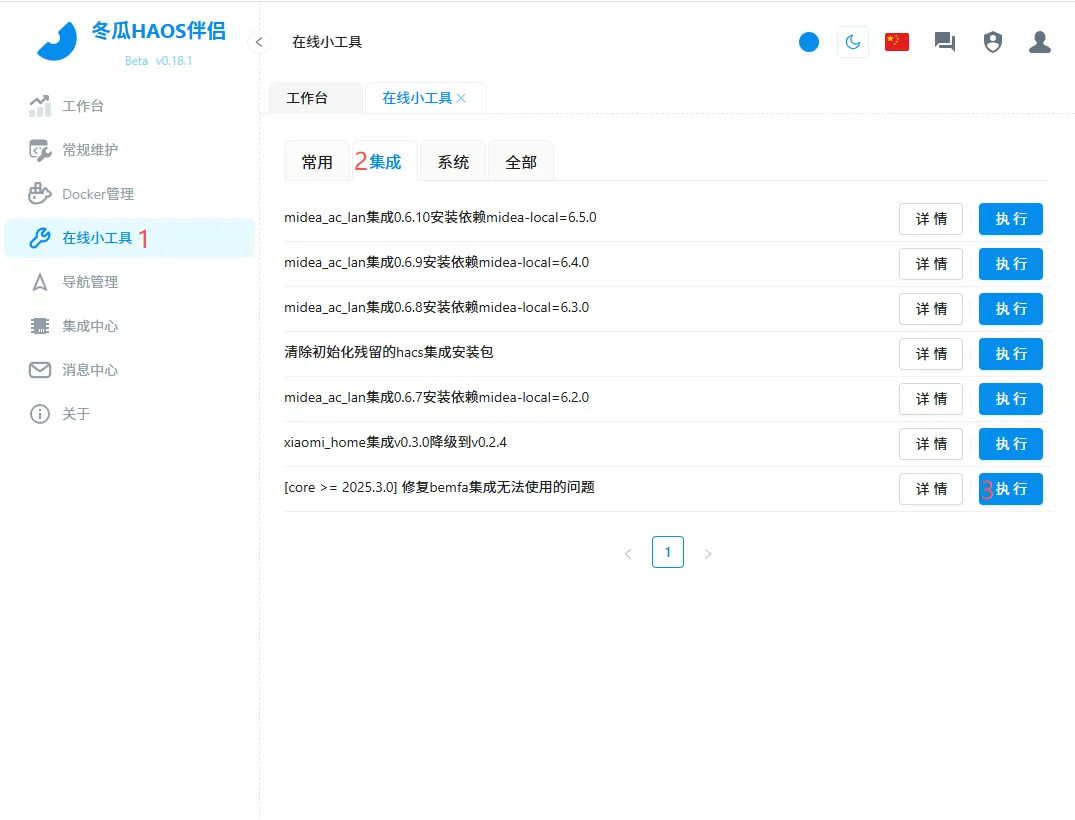
Section titled “第 1 步:(Core ≥ 2025.3.0)修复 Bemfa 集成”进入 冬瓜伴侣 > 在线小工具 > 集成 >「[core >= 2025.3.0] 修复 bemfa 集成无法使用的问题」> 执行 > 执行 > 重启。
重启后才会生效。
第 2 步:注册巴法云并复制私钥
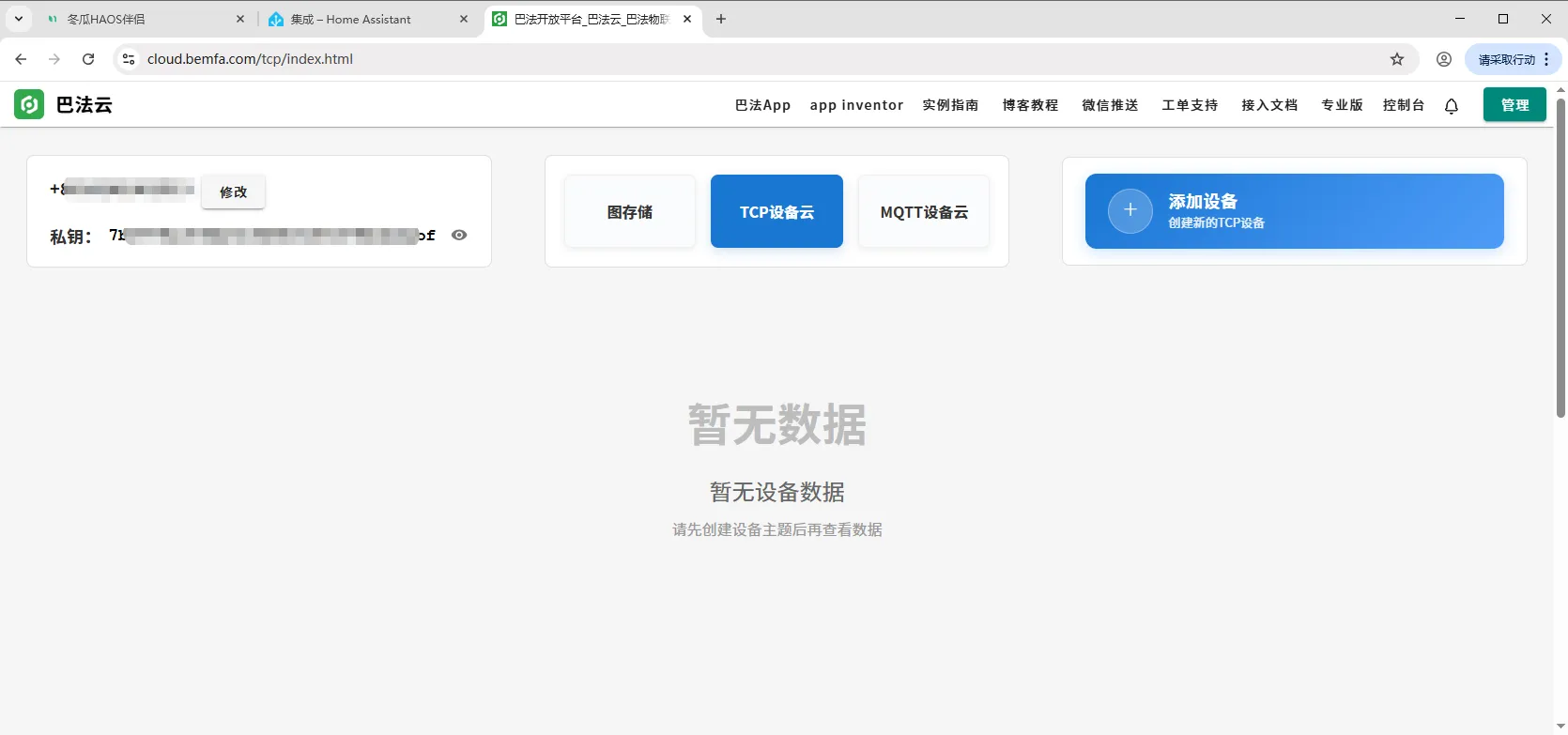
Section titled “第 2 步:注册巴法云并复制私钥”打开巴法云官方网站注册一个账号,复制左上角的私钥。
第 3 步:在 HA 中添加 Bemfa 集成
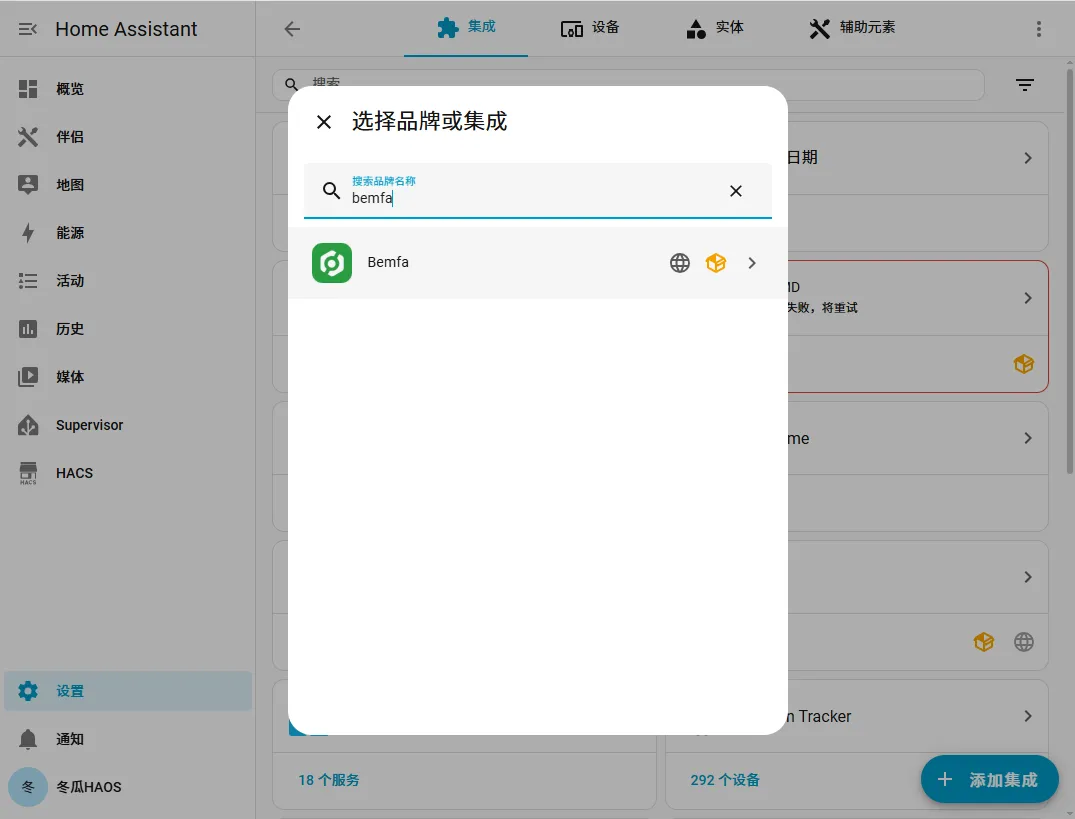
Section titled “第 3 步:在 HA 中添加 Bemfa 集成”返回 HA,依次点击 设置 > 设备与服务 > 集成 > 添加集成,搜索 bemfa。
第 4 步:填写私钥并提交
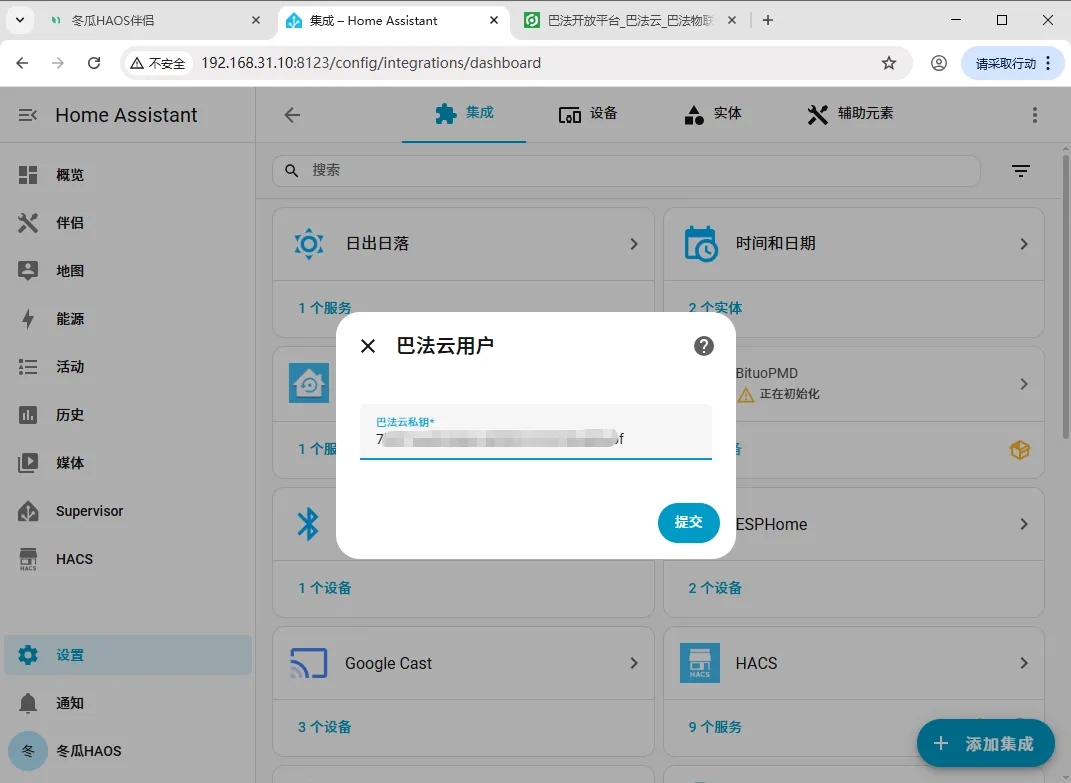
Section titled “第 4 步:填写私钥并提交”粘贴巴法云私钥,点击 提交并完成。
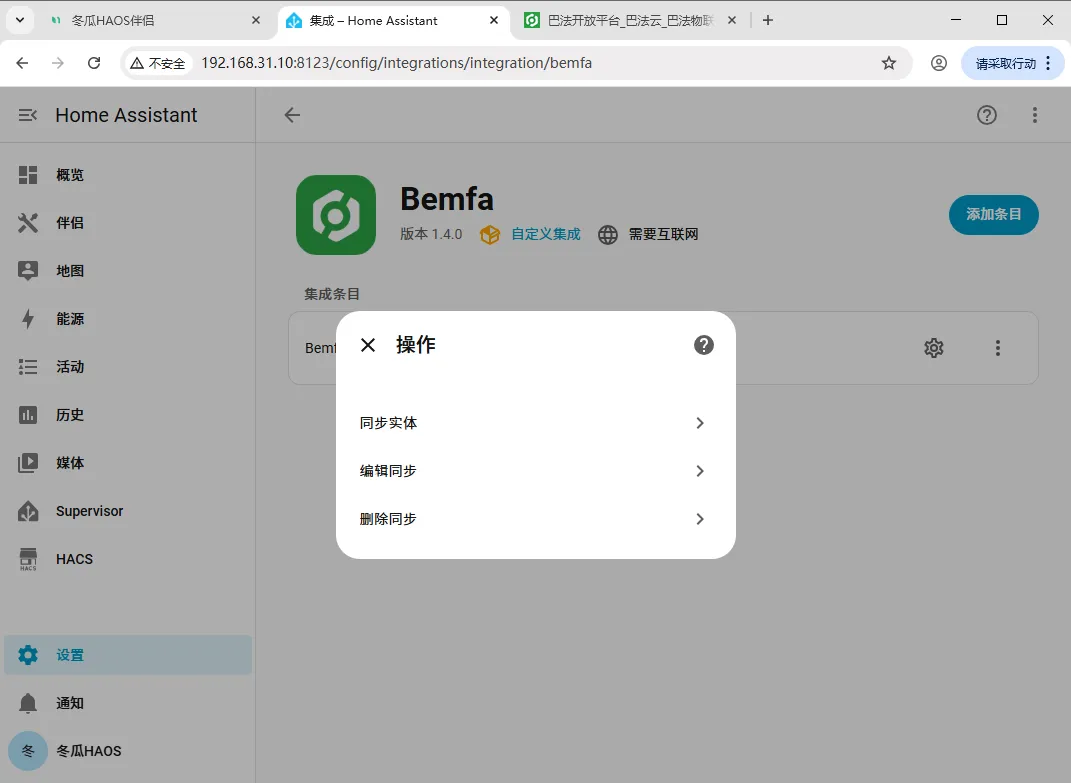
第 5 步:进入 Bemfa 设置,选择「同步实体」
Section titled “第 5 步:进入 Bemfa 设置,选择「同步实体」”找到并进入 Bemfa,点击齿轮 ⚙,选择同步实体。
第 6 步:选择要同步的设备
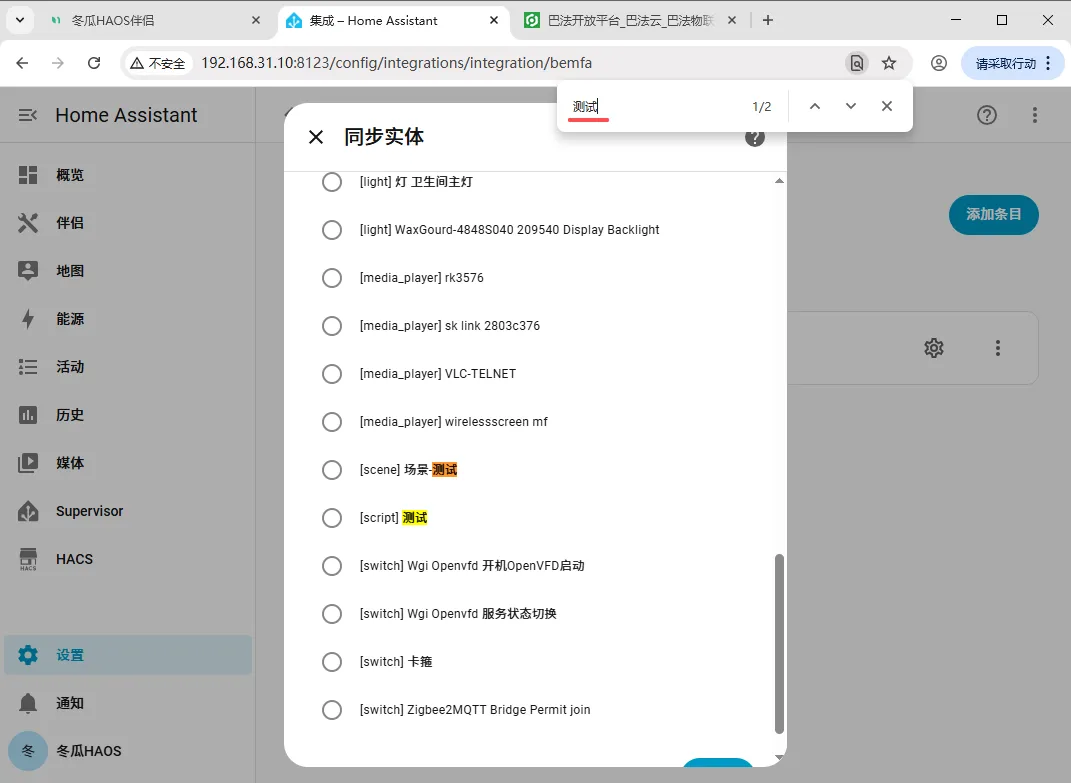
Section titled “第 6 步:选择要同步的设备”找到需要同步的设备,也可以使用搜索(Ctrl + F)的方式快速查找设备。选择设备后点击下一步。
巴法云不支持多选,且只同步必要的实体!
第 7 步:自定义设备名称
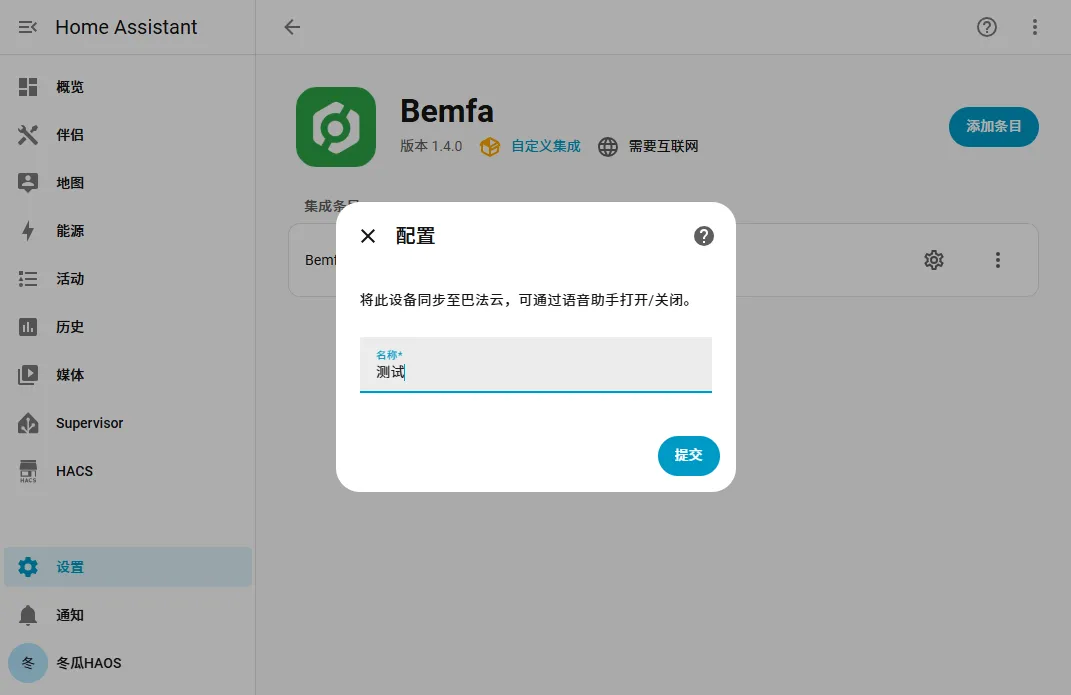
Section titled “第 7 步:自定义设备名称”自定义名称是唤醒智能音箱后用来指定具体操作的功能词,编辑完成后点击提交并完成。
如果想更改这个名称,可以在编辑同步中操作。
第 8 步:在米家 App 中绑定巴法平台并同步设备
Section titled “第 8 步:在米家 App 中绑定巴法平台并同步设备”打开米家 App,依次点击 我的 > 添加其他平台 > 添加 > 搜索「巴法」> 账号绑定 > 同意,输入巴法云账号和密码,点击同步设备更新一下实体。
如果 HA 添加了新设备后小爱没有识别,则要回到这里再点击一下同步设备!!!
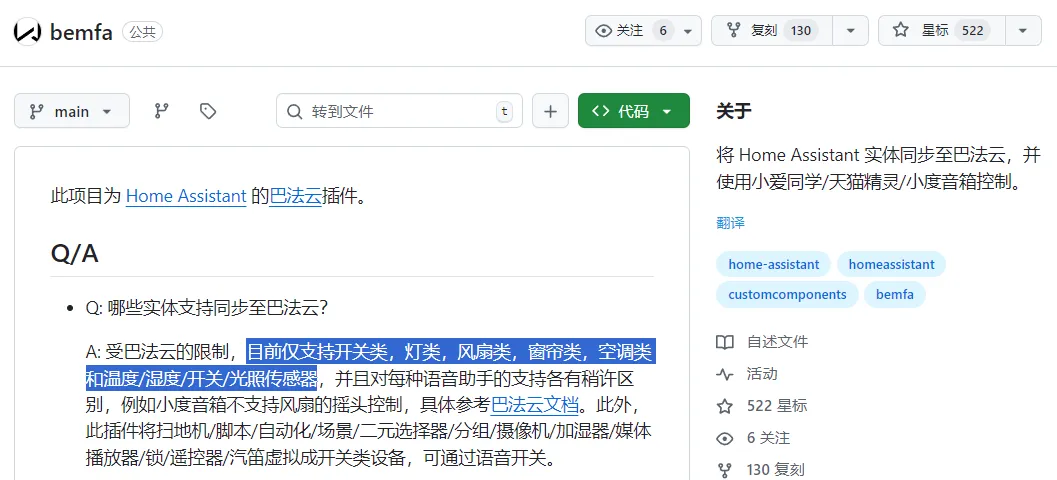
支持的实体类型
Section titled “支持的实体类型”目前巴法云官方仅支持部分功能,详细操作可查看官方项目地址。
| 问题 | 解决办法 |
|---|---|
| Bemfa 集成无法使用 | 若 Core 版本 ≥ 2025.3.0,请先按第 1 步在「冬瓜伴侣 > 在线小工具」中执行修复脚本,并重启后生效。 |
| 同步实体时无法多选 | 巴法云不支持多选,且只同步必要的实体,需逐个添加。 |
| 小爱不识别新设备 | 在米家 App 的巴法平台页面再次点击「同步设备」更新实体。 |
| 语音控制不生效 | 检查自定义名称是否清晰易读,可在「编辑同步」中修改名称后重试。 |
| 支持的实体类型有限 | 目前巴法云官方仅支持部分功能,详细操作可查看官方项目地址。 |
智能音箱接入的核心流程是:(如需)修复 Bemfa 集成 → 注册巴法云并复制私钥 → 在 HA 中添加 Bemfa 集成并填私钥 → 同步实体并自定义名称 → 在米家中绑定巴法平台并同步设备,完成后即可用小爱同学等智能音箱语音控制 Home Assistant 设备。