
快速开始
This content is not available in your language yet.
这份指南帮你在 5–10 分钟内完成第一轮设置,顺利的话,结束时你已经能在手机或电脑上看到家里的状态,并跟 seenzus 说上一句话。
1. seenzus 可以帮你做什么
Section titled “1. seenzus 可以帮你做什么”seenzus 是一位住在你空间里的 AI 管家。它接上你已有的智能设备后,会替你盯着家里的状态、记住你的习惯、在该出手时先问你再动手——你不必再逐个开关去翻。
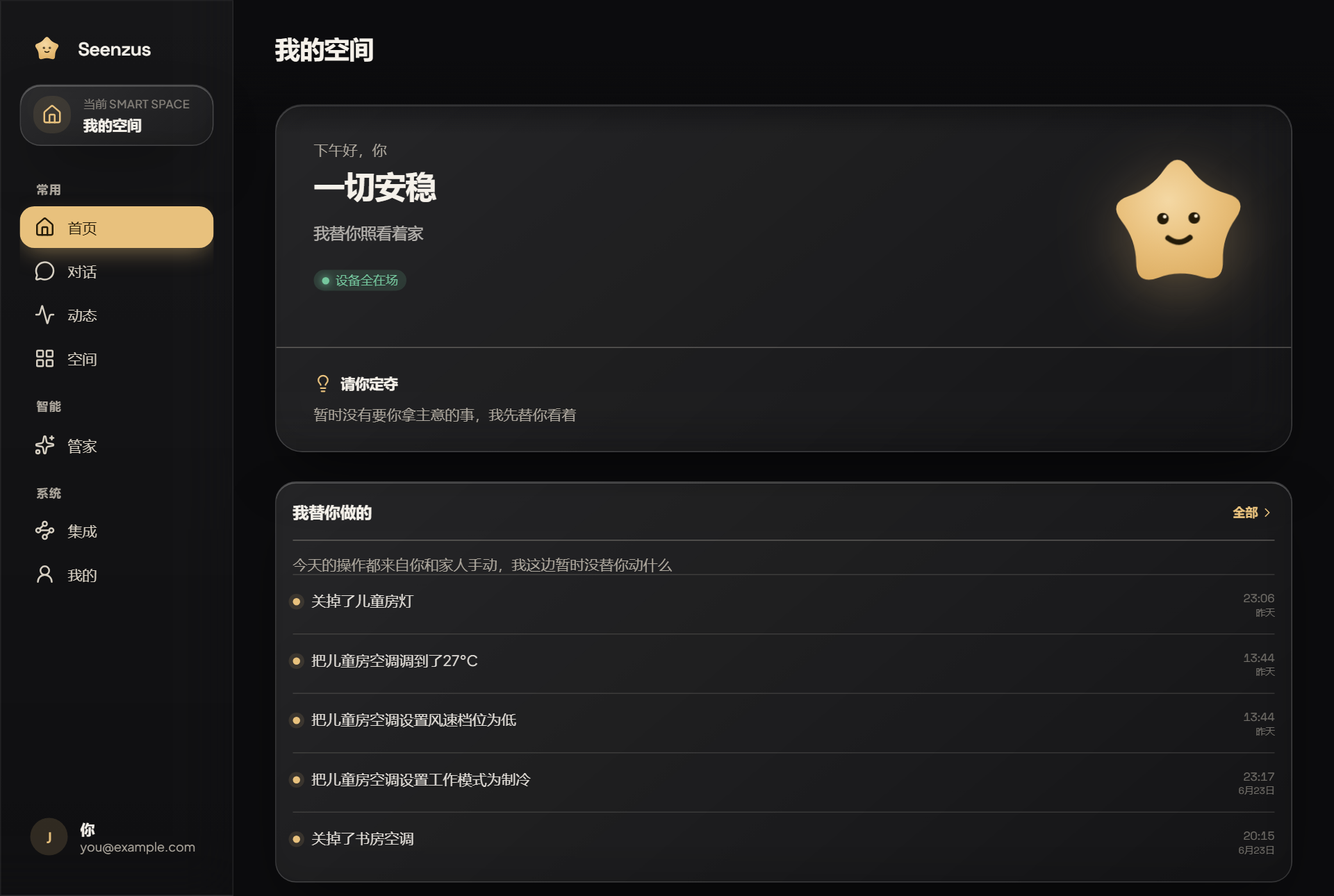 首页只说三件事:现在稳不稳、有没有要你拿主意的、它最近替你做了什么。
适合家庭,也适合咖啡馆、民宿、工作室这类需要轻量打理的空间。
2. 开始前准备
Section titled “2. 开始前准备”你只需要两样东西:
- 一套已经在运行的 Home Assistant(它认识你家的设备);
- 安装在 Home Assistant 里的 seenzus 桥插件(把设备安全地接进来,无需公网 IP、不暴露你的网络)。安装与配对见 HA 桥接插件指南。
3. 注册或登录
Section titled “3. 注册或登录”目的: 拥有一个属于你自己的空间。
操作: 打开 seenzus 应用。
- 第一次来:点「注册」,填称呼、邮箱、密码(至少 8 位);
- 已有账号:填邮箱密码点「登录」,或用「用 GitHub 继续」「用 Google 继续」。
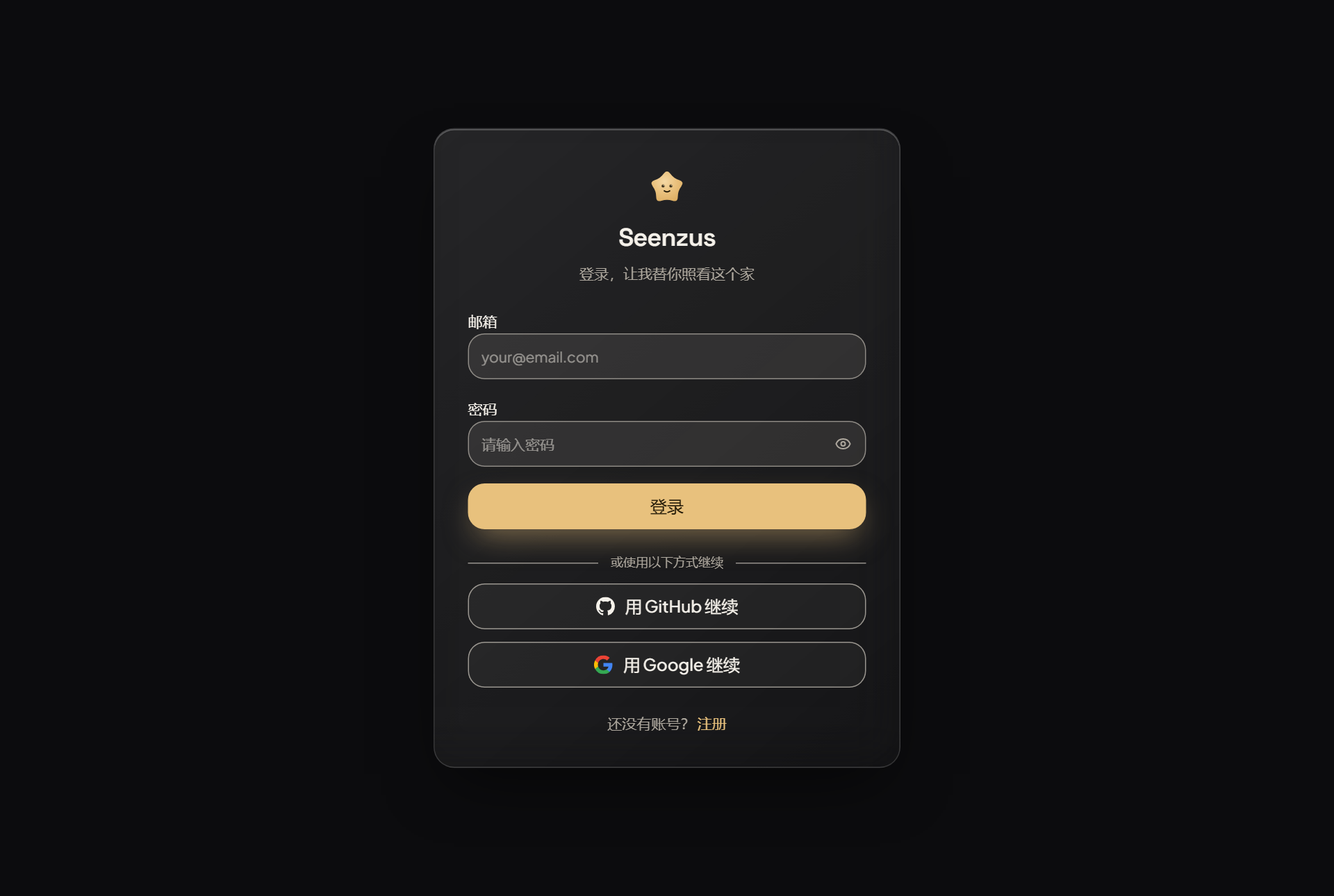 登录页。第一次使用请点下方「注册」。
完成后你会看到: 进入首页,顶部是一句问候。注册即为你建立了属于你的 Smart Space(我的空间)。
4. 创建或选择场所
Section titled “4. 创建或选择场所”目的: 告诉 seenzus 你要照看的是什么地方——家、咖啡馆、民宿……它会照这种地方的常见样子来编排房间。
操作: 进入「空间」页,点右上角「管理地点」。在这里可以新建地点、给它改名,并设置「这是什么场所」。
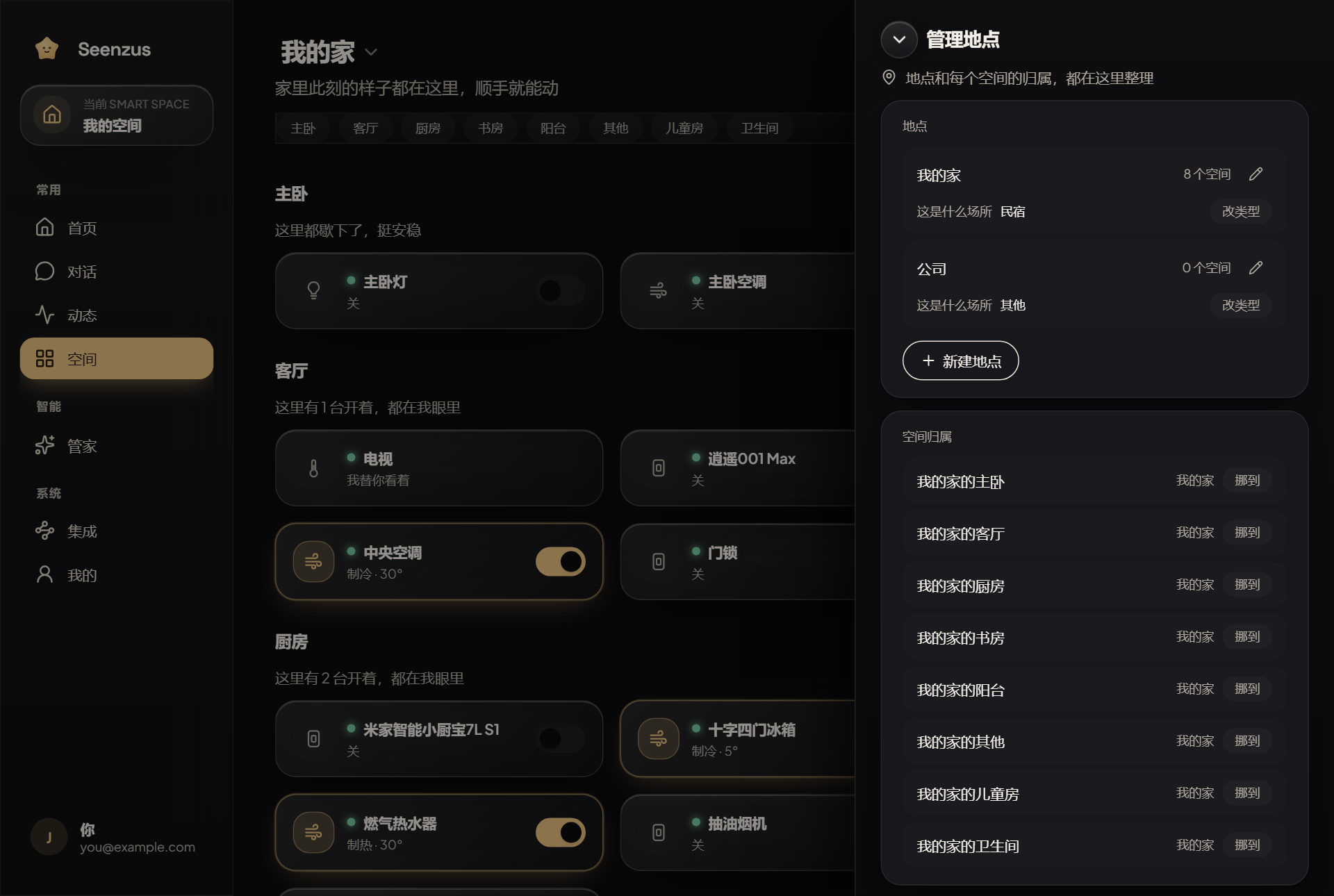 「管理地点」面板:一个账号可以有多个地点,一位管家看全部。
完成后你会看到: 你的地点出现在列表里,带上你选的场所类型(家 / 民宿 / 咖啡馆 / 办公室……)。
5. 连接设备 / 数据源
Section titled “5. 连接设备 / 数据源”目的: 把你的设备接进来。设备是通过数据源进入的,最常见的数据源就是你的 Home Assistant。
操作: 进入「集成」→ 打开「数据源」→ 点「接入数据源」。推荐用「配对接入」:在你家 Home Assistant 的 seenzus 桥插件里发起配对,浏览器会自动打开授权页,你确认「是我本人发起的」即可,全程不用手填地址。完整步骤见 HA 桥接插件指南。
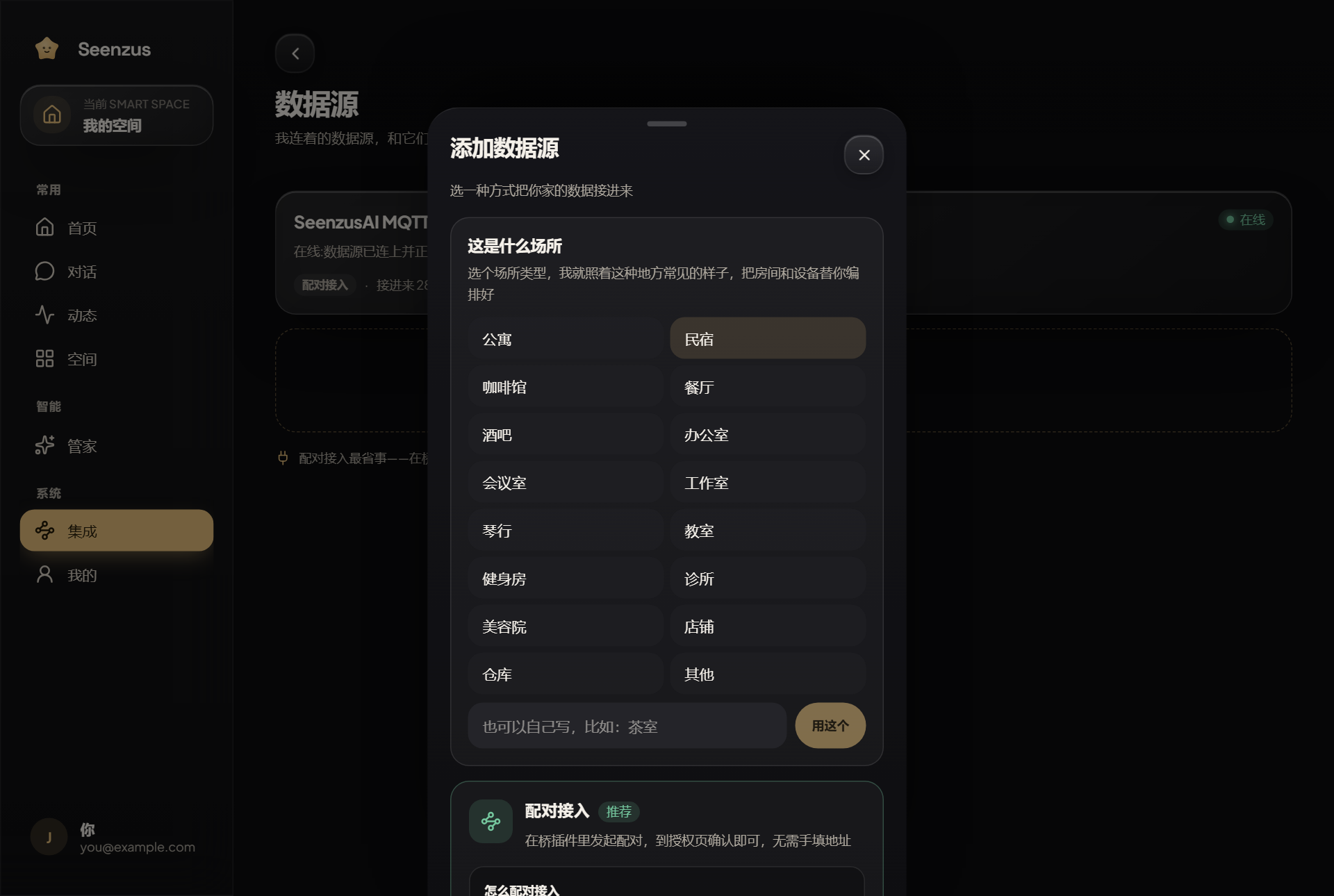 接入面板:配对接入最省事;进阶用户也可选「手动接入」自带 broker。
完成后你会看到: 「集成」页出现这个数据源,设备会陆续被认进来,并显示「整理进度」。
6. 认识首页状态
Section titled “6. 认识首页状态”目的: 一眼看懂家里现在怎么样。
操作: 回到「首页」。
- 顶部问候旁是整体状态(如「一切安稳」);
- 「请你定夺」放需要你拍板的事,没有时它会说「我先替你看着」;
- 「我替你做的」是它近期的动作,没动过就如实说,绝不邀功。
完成后你会判断: 如果显示「一切安稳」「设备全在场」,说明接入顺利,可以往下走了。
7. 查看和控制第一个设备
Section titled “7. 查看和控制第一个设备”目的: 确认你真的能控制设备了。
操作: 进入「空间」页,找到一台设备(比如「主卧灯」),轻点它的开关即可开关;想要更细的控制(亮度、温度、风速),点开设备瓦片,从右侧滑出的详情里调。
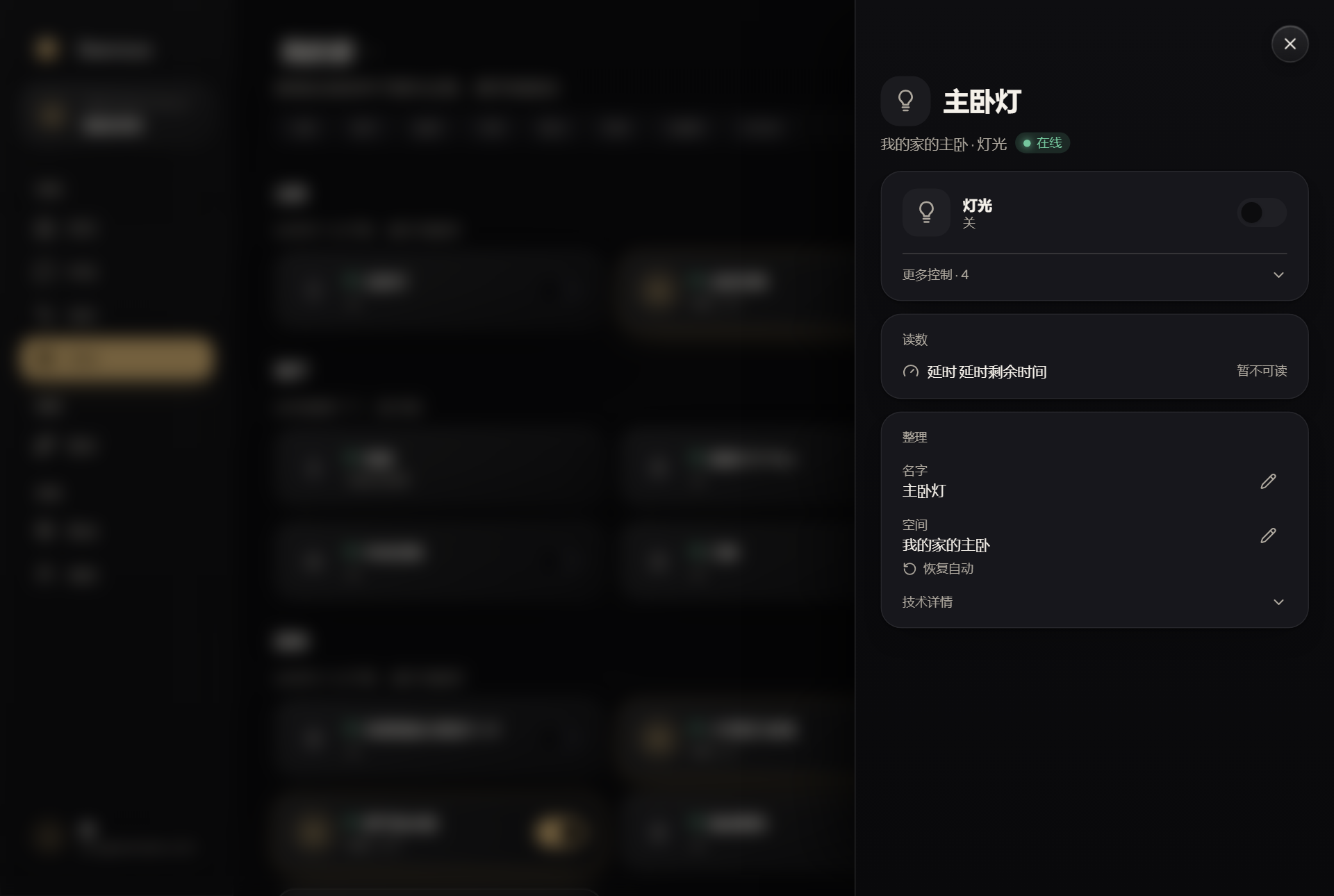 点开设备瓦片,右侧抽屉里有完整控制;门锁等高风险设备会二次确认。
完成后你会看到: 设备状态随你的操作变化。这说明 seenzus 已经接管了这台设备。
8. 创建第一条规则
Section titled “8. 创建第一条规则”目的: 给管家立一条你的分寸,它做事时会照着守。
操作: 进入「管家」→「规则」标签 → 「添加一条」,用第一人称写下来,比如「我不在夜间开卧室的灯」。
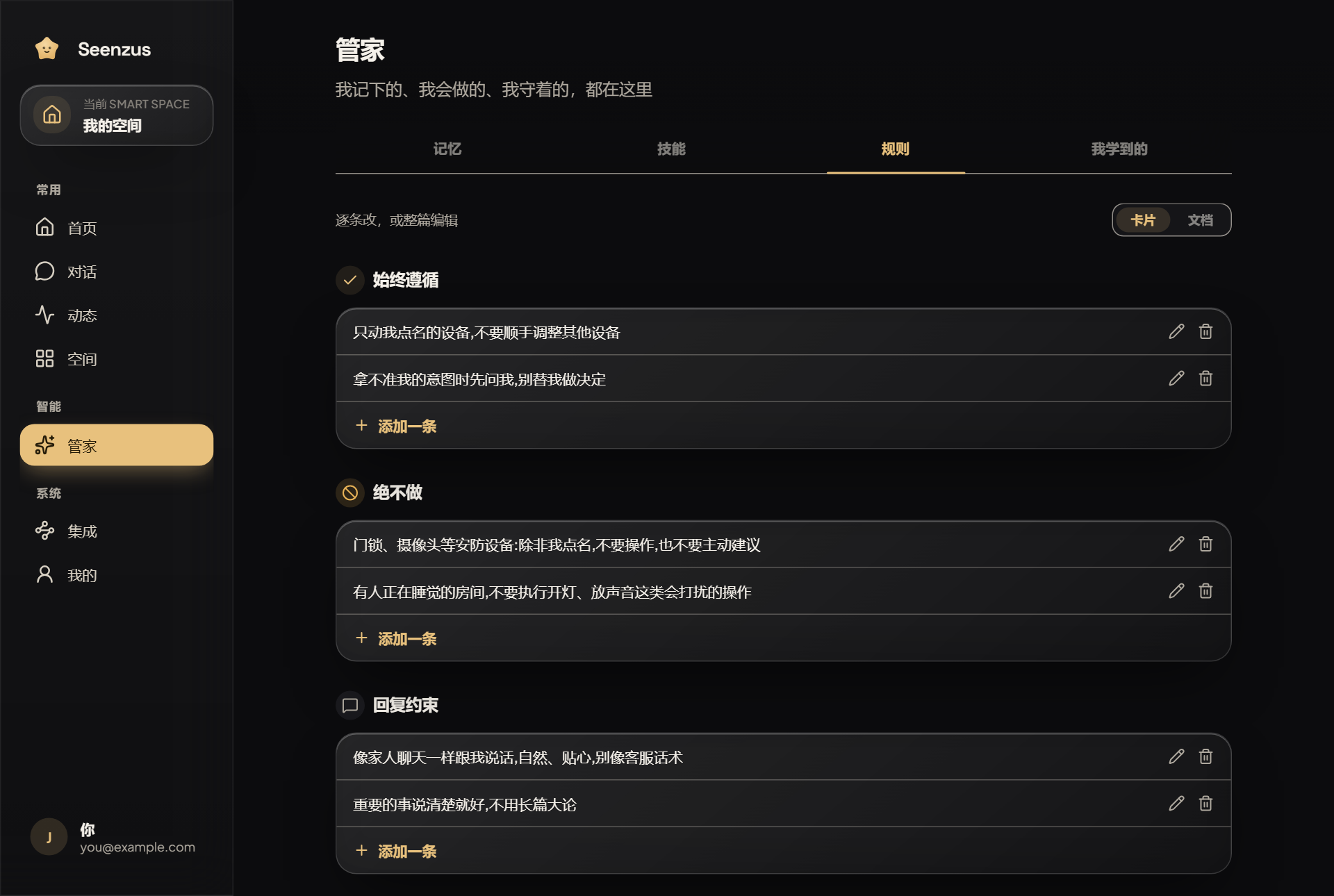 规则分「始终遵循 / 绝不做 / 回复约束」,逐条写即可。
完成后你会看到: 这条规则出现在列表里。此后 seenzus 行动前都会遵守它。
9. 向 seenzus 助手提一个问题
Section titled “9. 向 seenzus 助手提一个问题”目的: 体验用一句话支使你的空间。
操作: 进入「对话」(侧栏里也叫「问 seenzus」),用平常的话问一句:「家里现在怎么样」,或「把空调调到 24 度」。
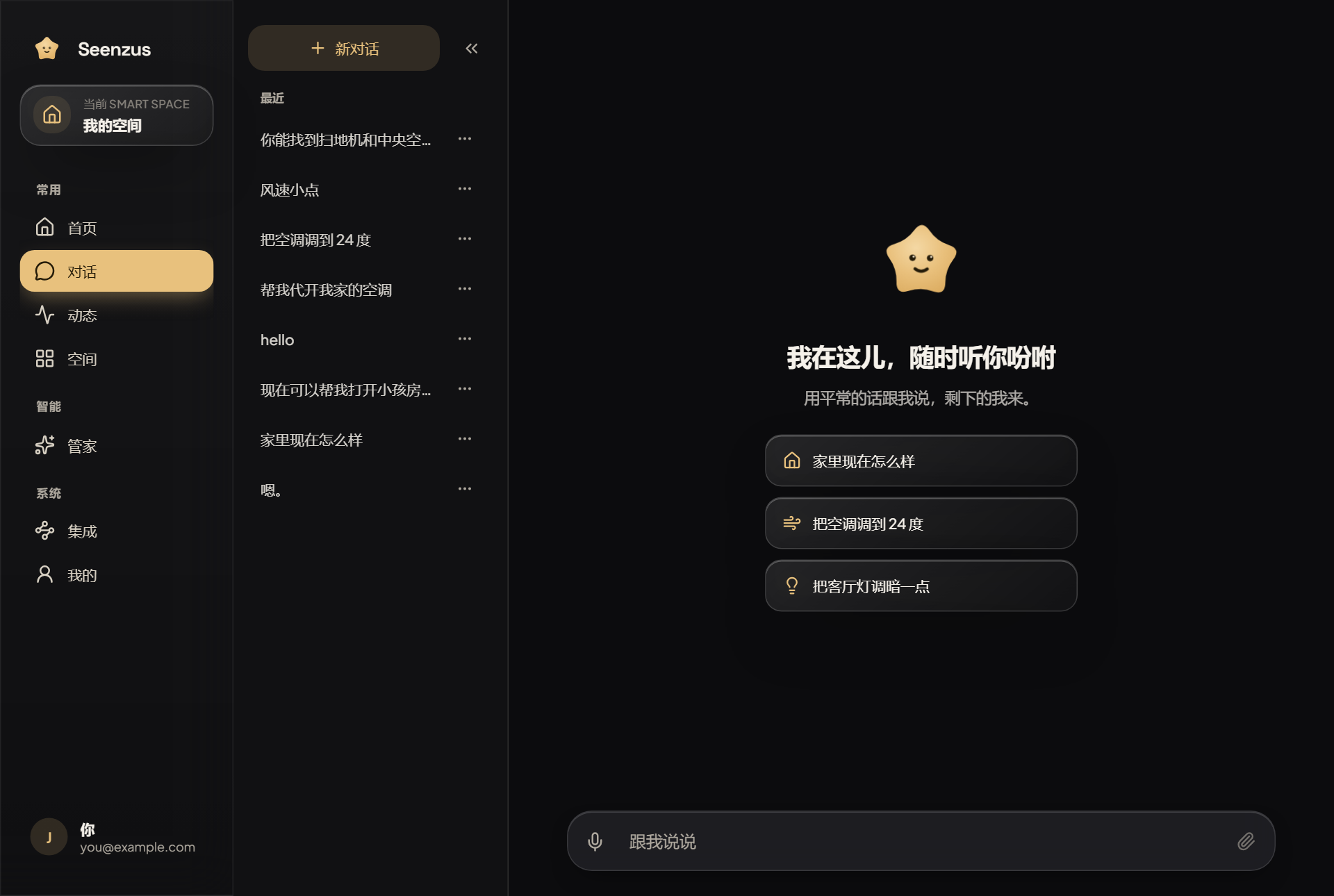 首屏给了几个示例,点一下即可发出。
完成后你会看到: 它会先替你看一圈再回答;涉及开关、调温时,它会先问「要我这就动手吗」,你点「好,去吧」它才执行——这是它的安全习惯。
10. 下一步可以做什么
Section titled “10. 下一步可以做什么”第一轮设置完成,接下来可以慢慢来:
- 在「空间」页让 seenzus 帮你整理还没归位的设备;
- 去「管家」看它「我学到的」规律,合不合适由你定;
- 在「我的」→「成员与分享」邀请家人或同事,并设定他们能看到的范围;
- 切换「外观」(深色 / 浅色)与「语言」。
更系统的说明见使用手册。
11. 遇到问题怎么办
Section titled “11. 遇到问题怎么办”- 设备没出现? 等一会儿(目录同步需要片刻),并确认「集成」里数据源显示在线。
- 设备显示离线? 看你家 Home Assistant 与桥插件是否在运行;断网或重启后会自动重连。
- 看不到「集成」「对话」入口? 你可能是被限定了可见范围的成员,这是隐私设计,不是出错。
- 配对授权页打不开? 回到 Home Assistant 重新发起一次配对(配对会话是一次性的)。
更多排障见排障指南。